
使用文档
简介
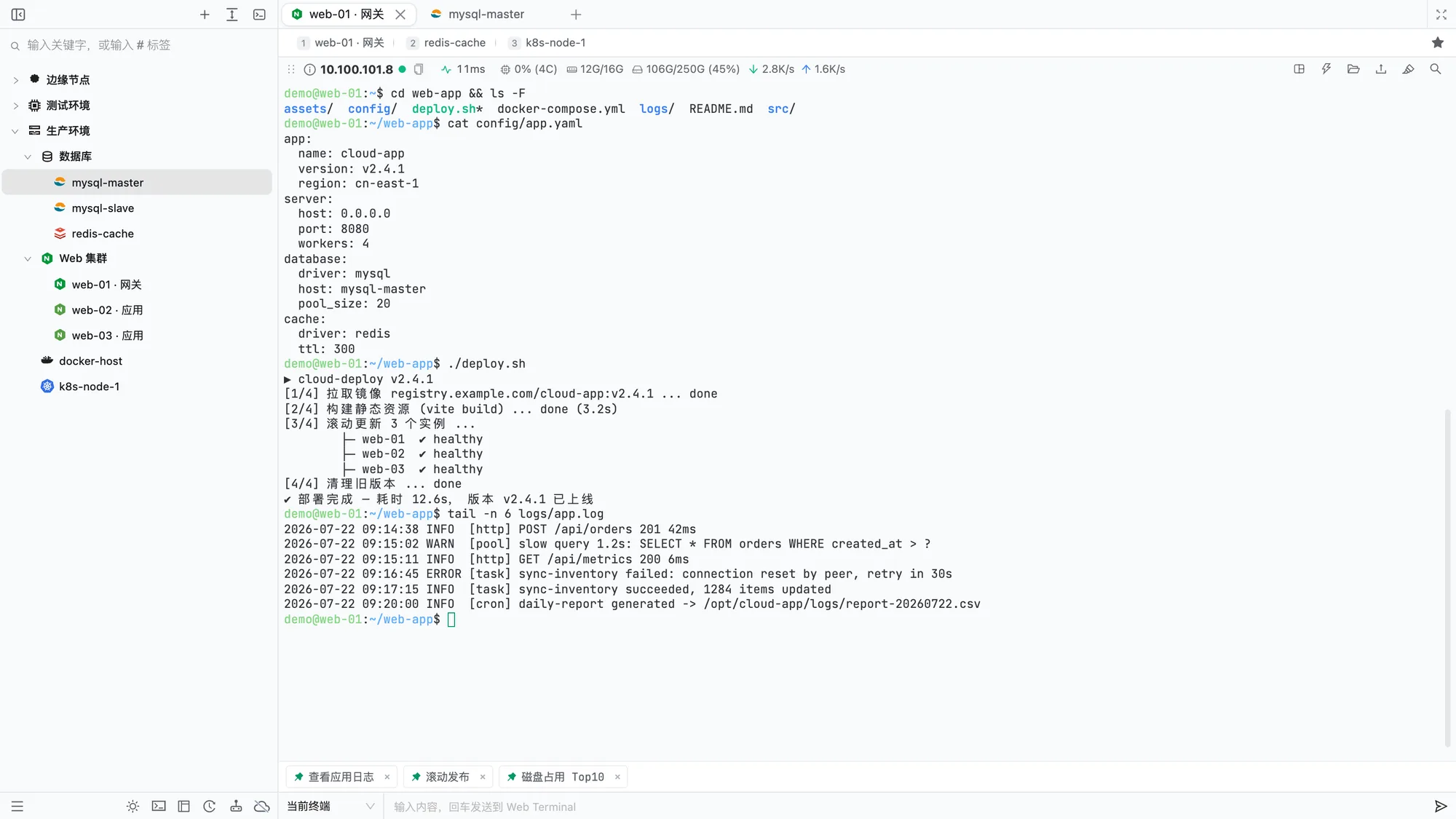
Cloud Term 是一个基于 React + Rust(Tauri)的跨平台终端工具,提供 Web 端和 Windows / macOS 桌面客户端两种形态,核心能力包括:
- 连接资产管理:文件夹、标签、收藏、批量操作,支持直连 / SSH 跳板机(多级) / 代理访问三种连接方式
- SSH Web Terminal:分屏、多标签、弹出窗口、广播输入、划词菜单与分享为图片
- 终端 AI 助手:读取当前终端上下文,按权限执行命令并总结结果,支持多个 OpenAI 兼容 API 环境
- 实时系统监控:SSH 延迟、CPU / 内存 / 磁盘 / 网络、可排序进程、按需端口查询与 Docker 管理
- 集成 SFTP 与文件传输:跟随 Shell 目录、批量下载、拖拽上传、ZMODEM(
rz/sz) - 代码片段市场与固定命令条:百余条官方运维命令一键添加,自己的命令可固定到终端底部
- 终端插件:命令补全、文件预览、IP 归属查询、JSON 格式化、任务完成通知,按需开关
- 皮肤:8 款内置皮肤(背景图 + 界面配色 + 终端主题一键切换),还能上传自己的壁纸生成专属皮肤
- 端到端加密云同步:连接、身份凭证、片段与配置多端保持一致
- 组织协作:团队共享连接、角色权限、SSH 公钥目录、审计日志
- 从 Xshell / SecureCRT / MobaXterm / PuTTY / CSV / Excel 一键导入
无论使用哪种形态,登录同一账号后,连接信息、身份凭证、代码片段与部分设置都可以通过云同步在多台设备间保持一致。
安装
macOS
在下载页选择对应芯片架构的安装包:
- Apple 芯片(M 系列):下载 Apple Silicon 版本
- Intel 芯片:下载 x86_64 版本
下载完成后打开 .dmg,将 Cloud Term 拖入「应用程序」文件夹即可。桌面客户端支持自动检查更新,有新版本时顶部会出现提醒气泡,可在应用内直接下载并重启完成升级。
Windows
在下载页下载 Windows 10 / 11(x64)安装包(.zip),解压后运行里面的 .exe 按提示安装。同样支持应用内自动更新。
Web 端
无需安装,浏览器直接打开 www.cloudterm.cn 即可使用。Web 端与桌面端共用同一套云同步数据。
快速上手
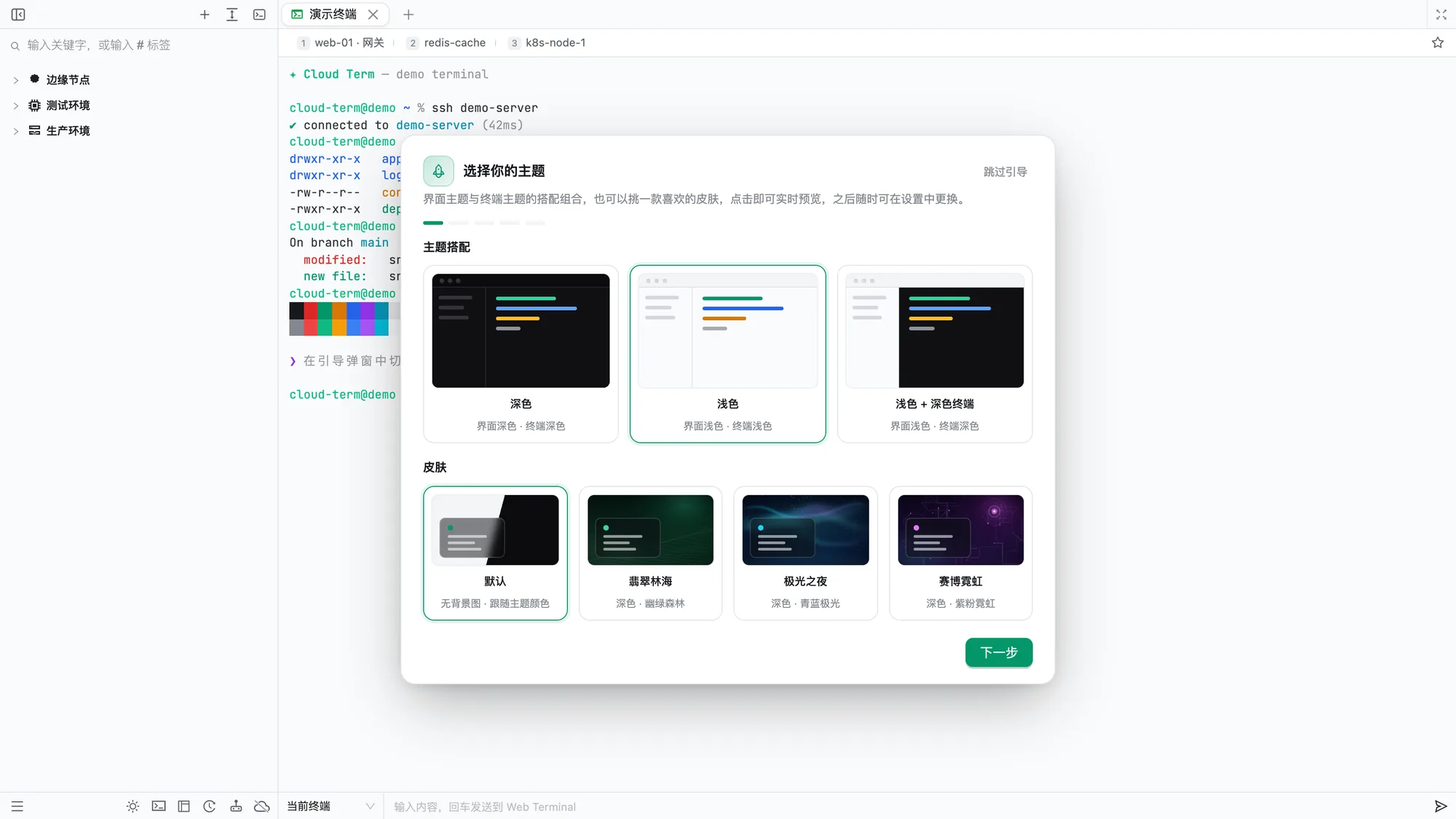
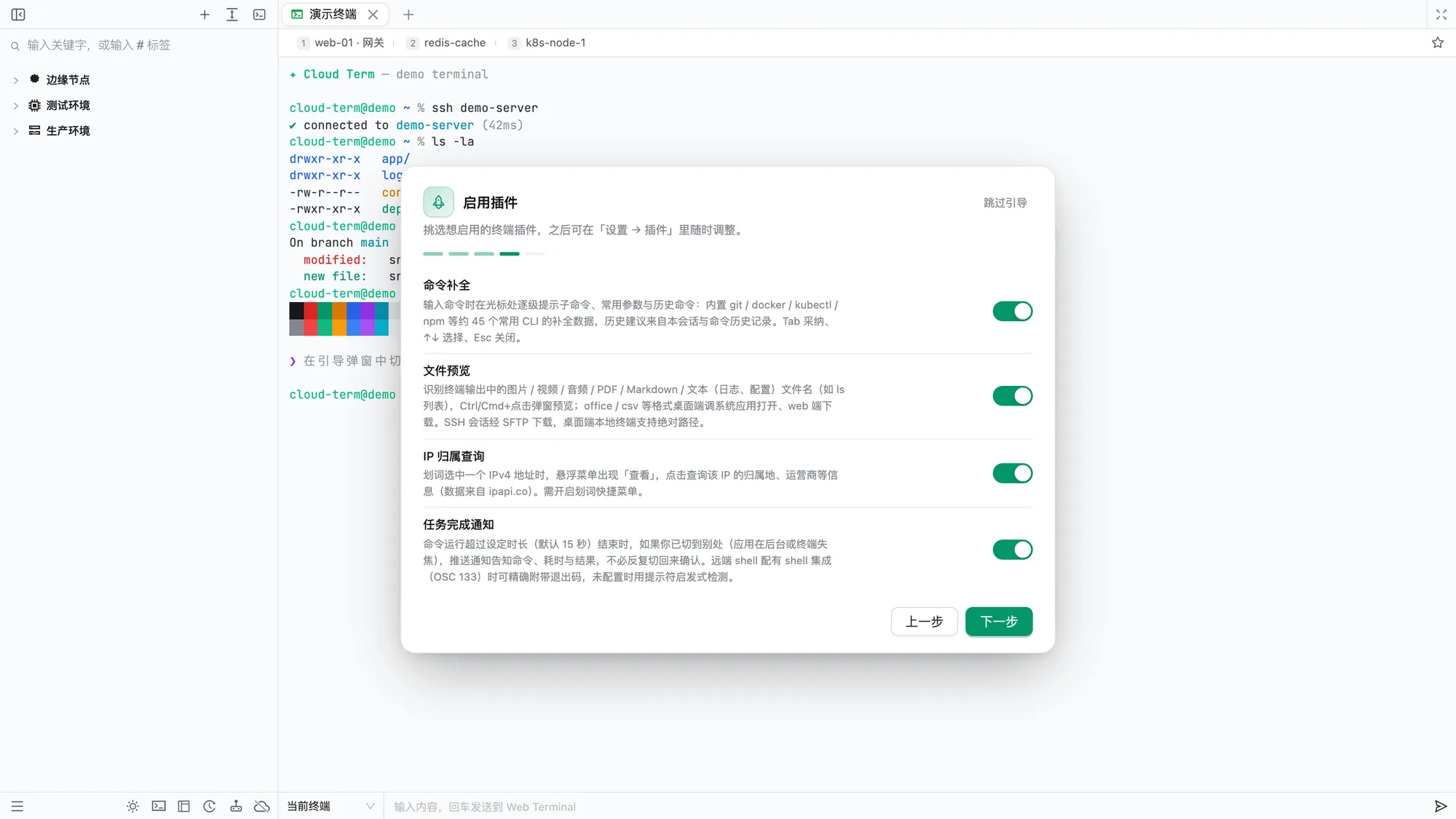
首次打开应用会出现新手引导,一共 5 步,背后的演示终端会实时预览你的每一次选择:
| 步骤 | 内容 |
|---|---|
| 1. 选择你的主题 | 三种主题搭配(深色 / 浅色 / 浅色 + 深色终端)+ 9 张皮肤卡片,点击即实时预览 |
| 2. 选择字体 | 界面字体、终端字体、终端字号与字重 |
| 3. 常用偏好 | 启动恢复会话、紧凑标签栏、显示收藏栏、选中即复制、右键粘贴、识别链接 |
| 4. 启用插件 | 命令补全 / 文件预览 / IP 归属查询 / JSON 格式化 / 任务完成通知,逐个开关 |
| 5. 云同步 | 可直接跳转去配置多设备同步,也可以之后再说 |
引导打开时会按系统外观自动预选深色或浅色主题;所有选择之后都能在设置里修改,右上角「跳过引导」可随时跳过。
之后的典型流程:
- 在侧边栏新建一个「连接」,填写主机地址、端口、认证方式(密码 / 密钥 / 身份标识)。
- 双击连接,顶部会新建一个终端标签页。首次连接会弹出主机指纹确认,核对无误后点击「信任并继续」。
- 用文件夹给连接分组、用标签筛选,把常用连接加入收藏(收藏栏支持 快捷键 1-9 快速打开)。
- 需要传输文件时,在终端内打开 SFTP 面板(默认
⌘U/Ctrl+Shift+U),同一界面完成命令操作和文件上传下载。 - 想多台设备保持一致,在「设置 → 云同步」开启云同步,详见 云同步。
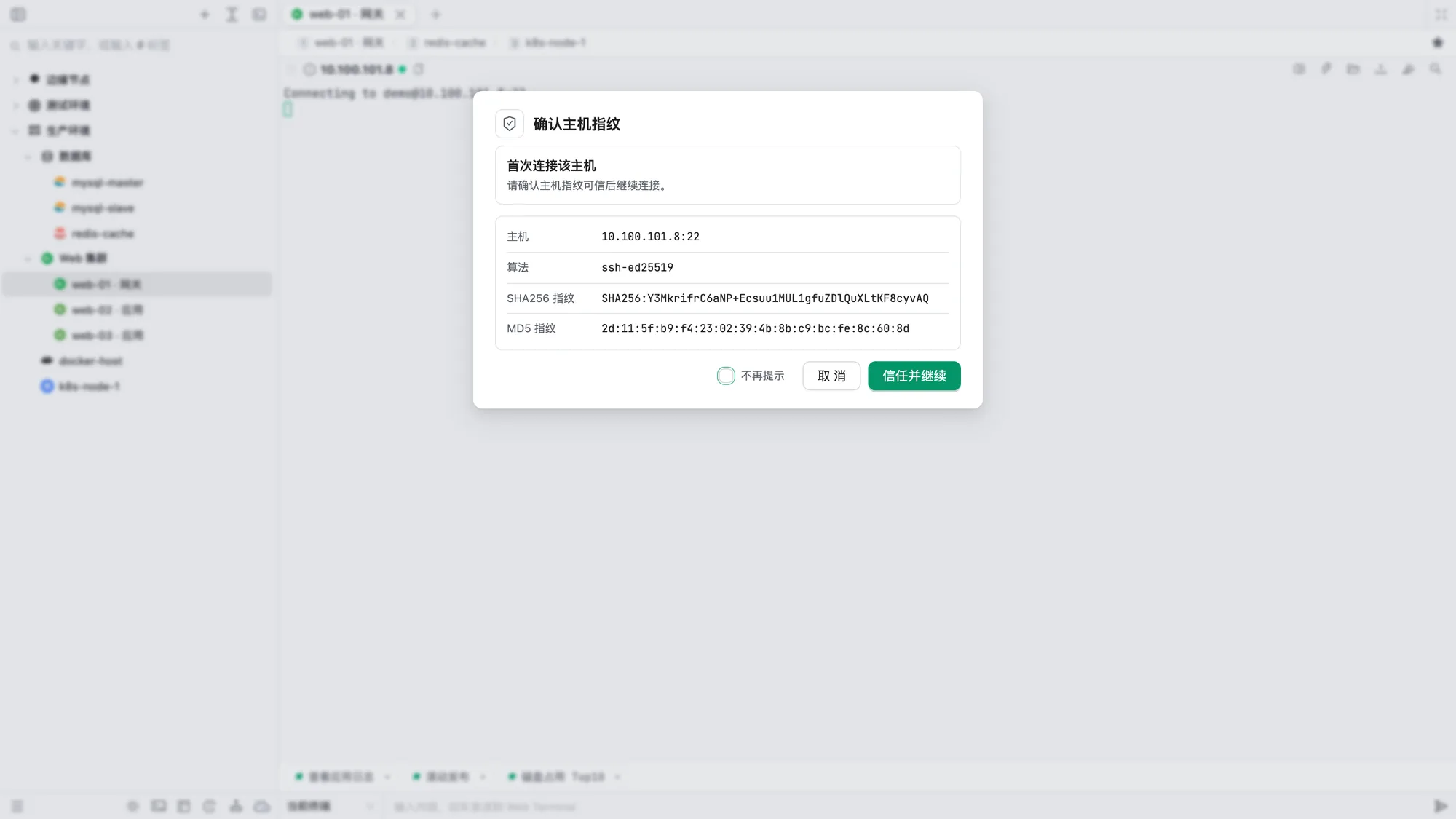
首次连接时展示主机 SHA256 / MD5 指纹;后续如果同一主机指纹发生变化会立即告警,帮助防范中间人攻击。
连接管理
新建连接与三种连接方式
新建连接支持三种连接方式:
| 连接方式 | 说明 |
|---|---|
| 直接连接 | 默认方式,直接连到目标主机 |
| SSH 跳板机 | 选择一条已保存连接作为跳板机,地址与凭证复用该连接自身配置,支持多级跳板链(跳板机自己还可以再配跳板机) |
| 代理访问 | 通过「设置 → 代理」里的预设代理连接,代理配置一处修改、所有引用生效 |
认证方式支持:
- 密码:加密存储,已保存的密码以占位符遮罩显示
- 密钥:粘贴或上传 SSH 私钥文件,支持可选的私钥口令(Passphrase);已保存私钥不会回显,点击遮罩才能修改。高级选项中还可配置 SSH 证书
- 身份标识:复用「设置 → 身份标识」中保存的凭证,选择后自动填入用户名
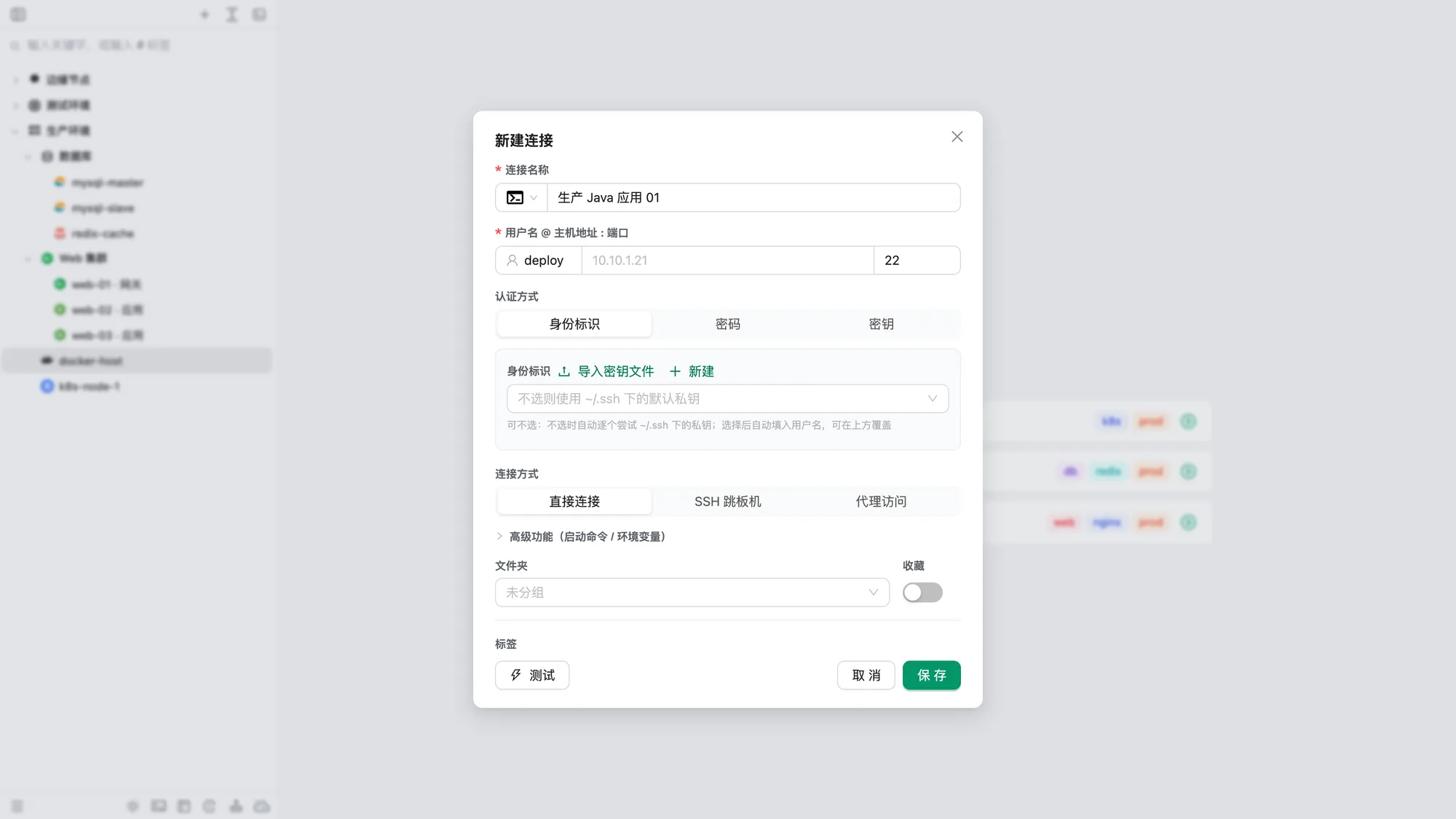
还可以设置连接图标(内置图标 + 在线图标搜索)、备注、标签(保存时自动创建不存在的标签)、归属文件夹与收藏。
启动命令与环境变量
连接表单里展开「高级功能(启动命令 / 环境变量)」,可以让每台机器连上后自动进入工作状态:
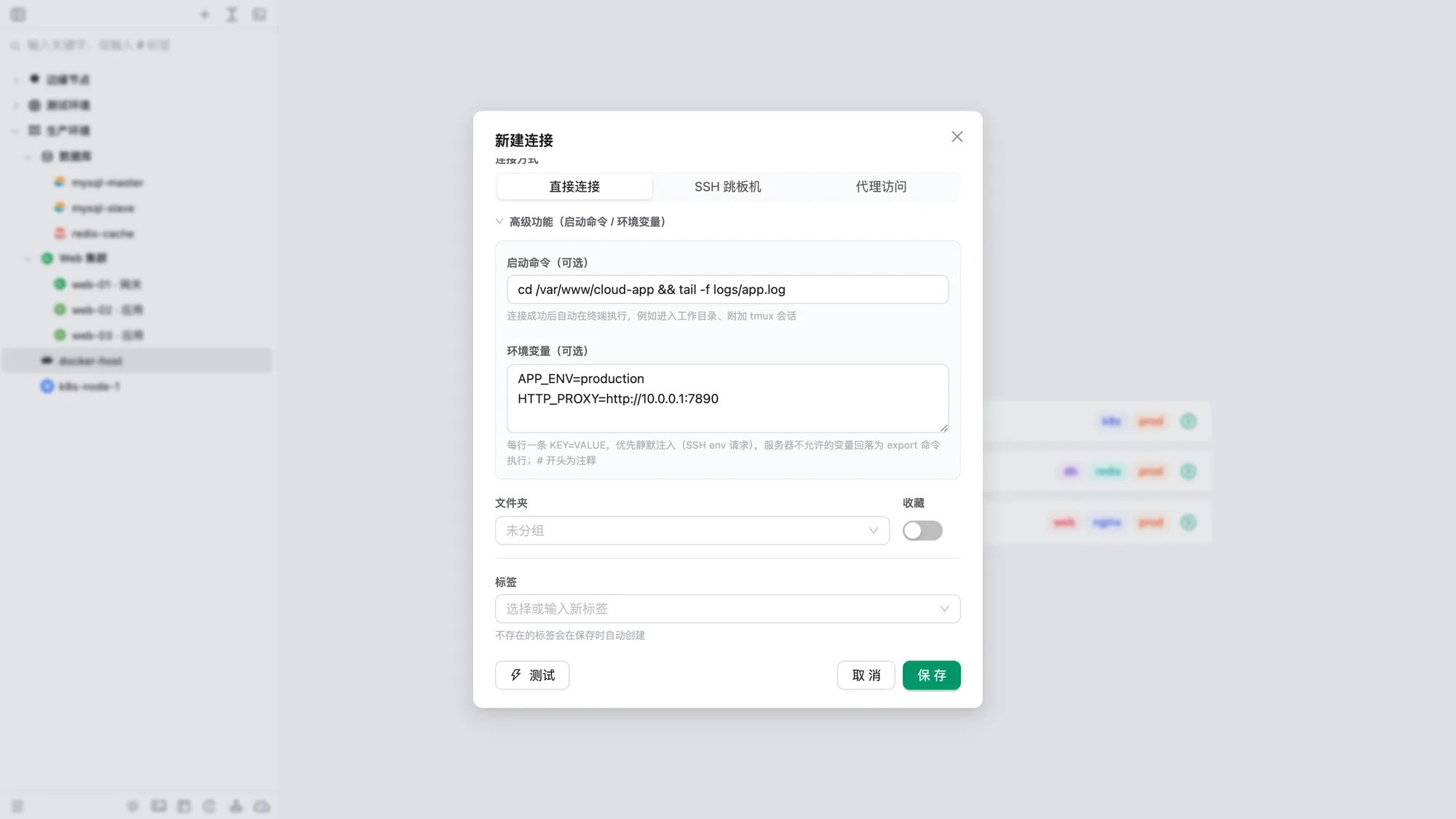
- 启动命令:连接成功后自动在终端执行的一行命令,例如
cd /var/www && tail -f logs/app.log、tmux attach -t deploy。它等价于你自己敲了一遍,会在终端里回显;命令行首会自动加一个空格,配合常见的HISTCONTROL=ignorespace可避免污染 shell 历史。 - 环境变量:每行一条
KEY=VALUE,#开头为注释。优先通过 SSH env 请求静默注入(终端里零回显);被服务器sshd的AcceptEnv白名单拒绝的变量会自动回落为一条export命令执行。KEY 必须以字母或下划线开头,保存时会做格式校验。
这两项只作用于交互式终端本身,不影响 SFTP 文件传输、状态采集与跳板机链路。
侧边栏组织
- 文件夹:多级嵌套,支持拖拽移动、修改图标
- 标签:连接可打多个标签,搜索框输入
#标签快速筛选,还支持关键字搜索 - 收藏:收藏的连接进入顶部收藏栏,
⌘1~⌘9(Windows 为Ctrl+Shift+1~9)一键打开 - 批量操作:
Shift + 点击区间多选、Ctrl/Cmd + 点击单个增减,支持批量打开 / 收藏 / 删除 - 服务器 Wiki:每个连接可以维护一份 Markdown 文档,记录部署说明、注意事项等
- 临时终端:不想保存的一次性连接可用「新建临时终端」,用完即走不入库
身份标识与预设代理
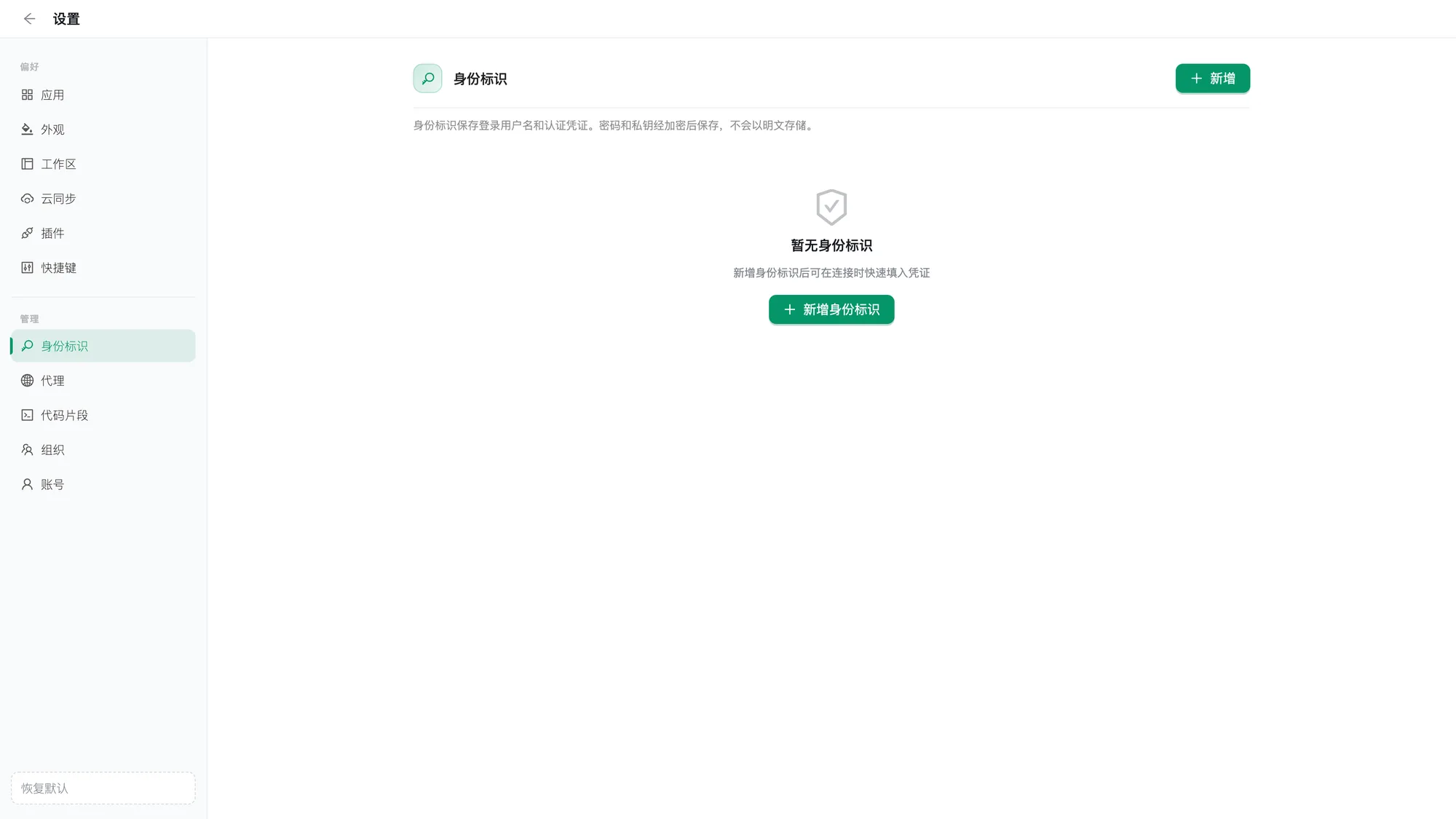
- 身份标识(设置 → 身份标识):集中管理登录凭证(用户名密码 / SSH 密钥 / 密钥+口令),可在多个连接间复用;改一处,所有引用的连接同时生效;支持「应用于连接」批量改绑
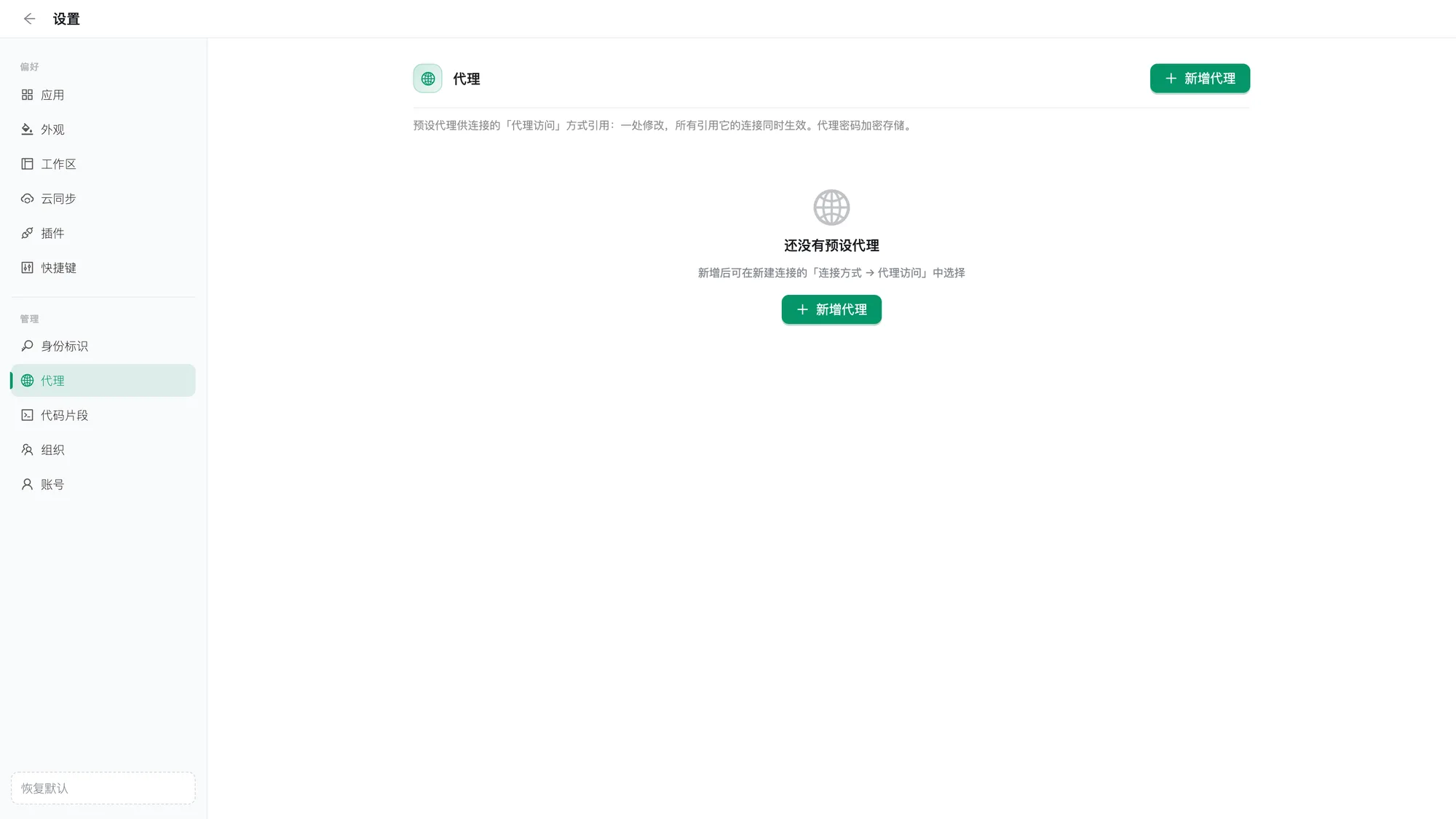
- 预设代理(设置 → 代理):维护代理服务器(类型 / 地址 / 端口 / 可选账号密码,密码加密存储),供连接的「代理访问」方式引用
| 身份标识 | 预设代理 |
|---|---|
 |  |
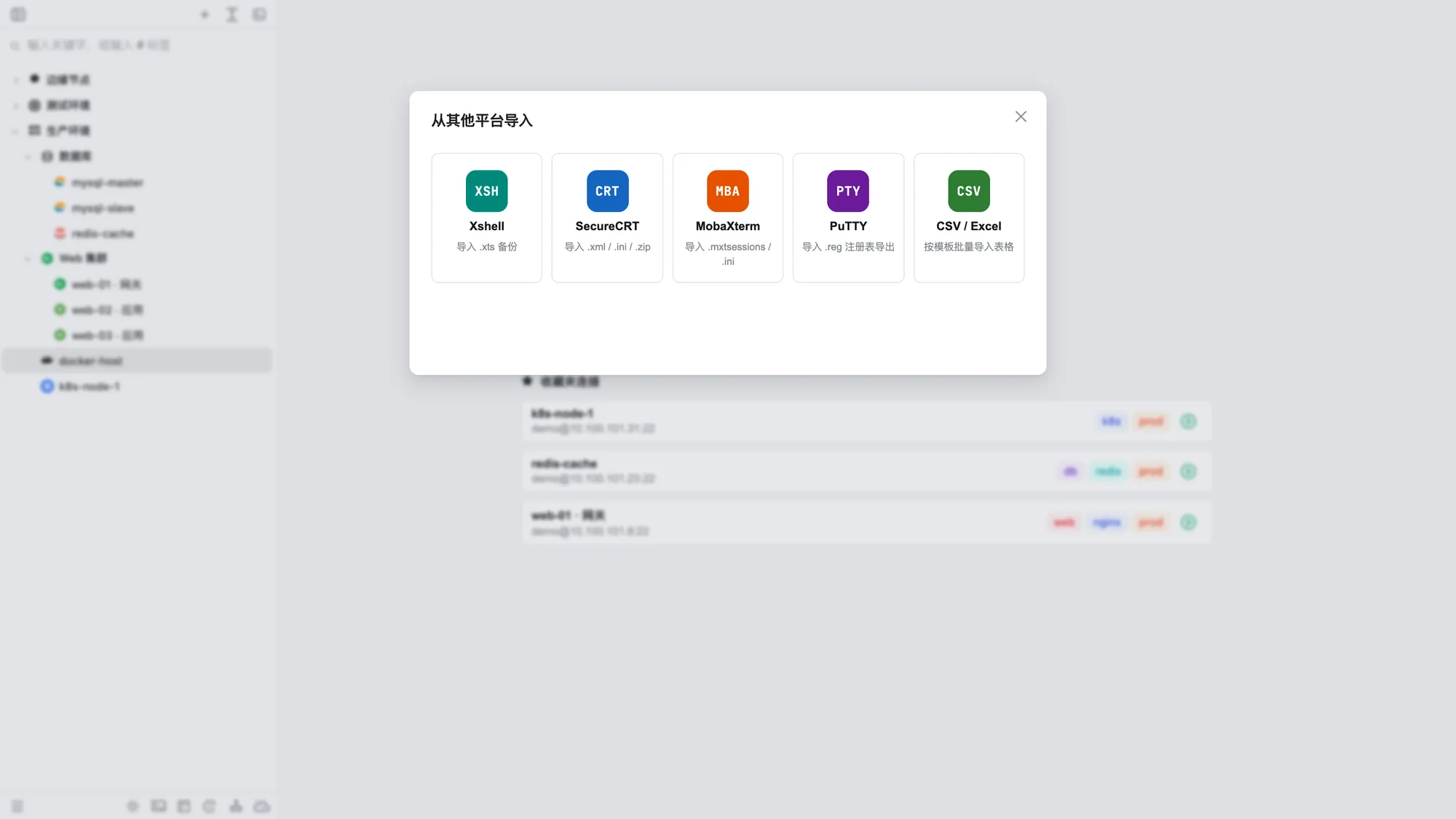
从其他平台导入
「侧边栏 + → 从其他平台导入」支持:
| 来源 | 支持格式 |
|---|---|
| Xshell | .xts 备份文件 |
| SecureCRT | .xml / .ini / 配置目录打包 .zip |
| MobaXterm | .mxtsessions / .ini |
| PuTTY | .reg 注册表导出 |
| CSV / Excel | 按模板批量导入(提供模板下载,多级文件夹用 / 分隔、标签用逗号分隔) |
导入内容包含主机、端口、用户名与文件夹结构,可勾选需要的会话,并可选择同时导入密码凭证(统一密码或逐行密码)。
终端体验
标签页与分屏
- 多标签页 + 子终端:一个标签内可以再开多个子终端,也可以把子终端分离为独立标签或弹出独立窗口
- 拖拽分屏:把标签页拖到终端面板边缘即可分屏,支持聚焦模式 / 分屏模式切换
- 标签页右键菜单:关闭其他 / 左侧 / 右侧 / 已断开标签、定位当前连接等
- 广播输入:底部撰写栏可选择把输入发送到「当前终端」或「所有终端」,批量运维利器
- 连接断开时提示「输入回车重新连接」,回车即可重连
实时系统监控
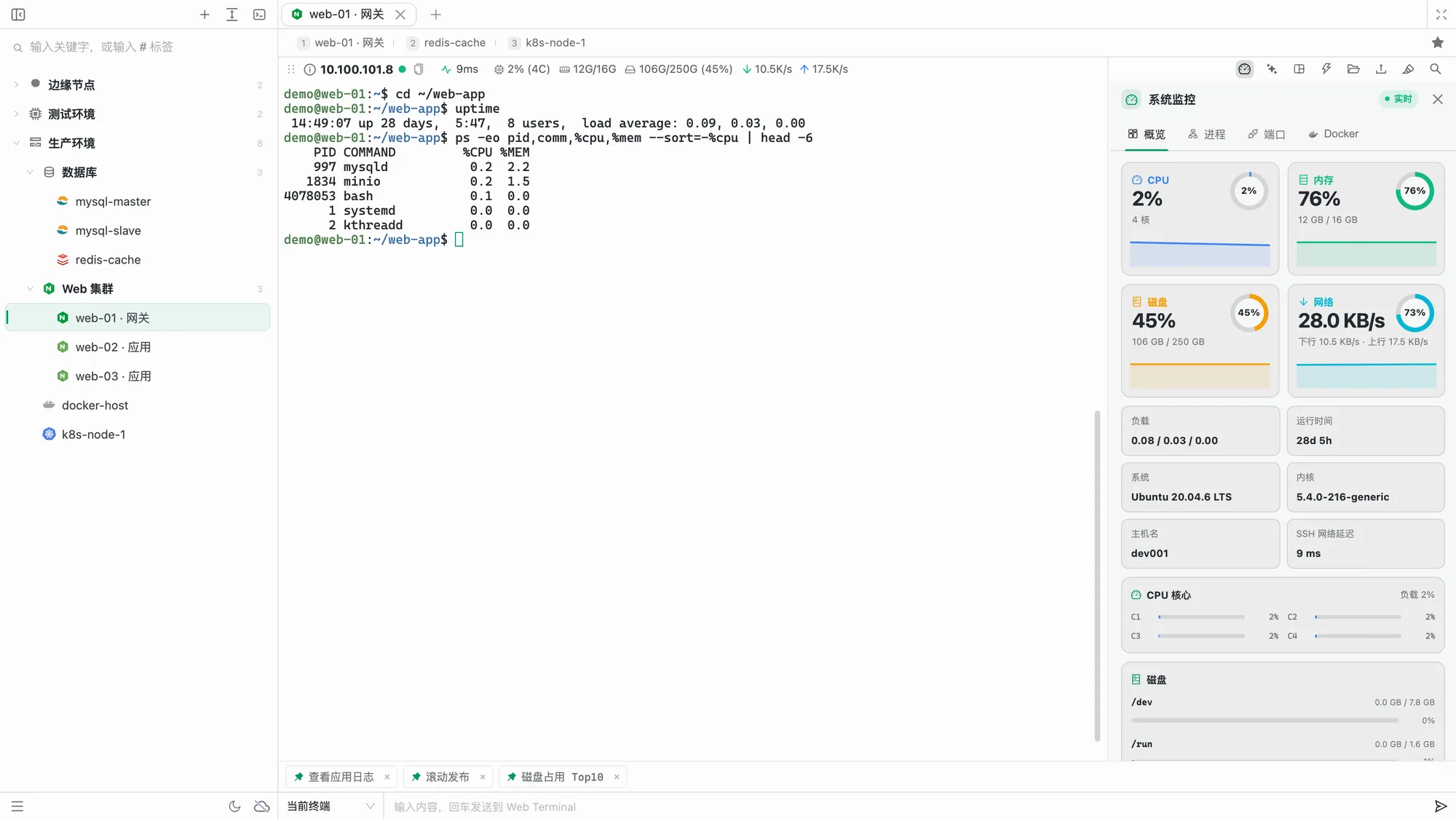
连接成功后,终端顶部的状态栏会显示常用指标;点击右侧「系统监控」按钮可打开完整面板,集中查看以下四类信息:
- SSH 延迟:约每 10 秒探测一次,点击查看近 5 分钟延迟折线与最低 / 最高值
- 概览:CPU 总使用率与每核心明细、内存、磁盘、网卡上下行、系统负载、运行时间、主机名与内核版本
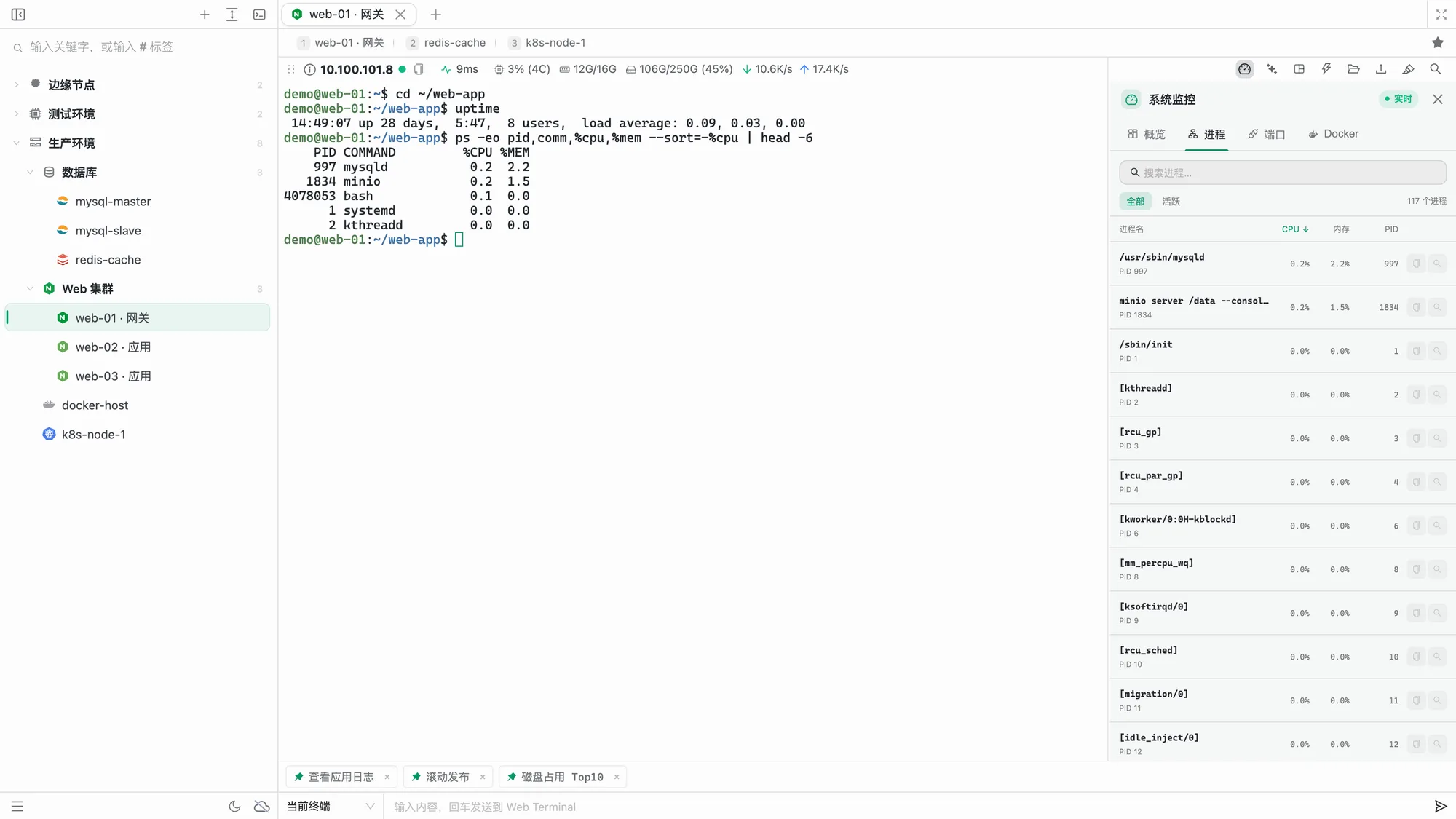
- 进程:搜索全部或活跃进程,点击表头按命令、CPU、内存或 PID 正反排序;可复制 PID,或把查询命令直接发到当前终端
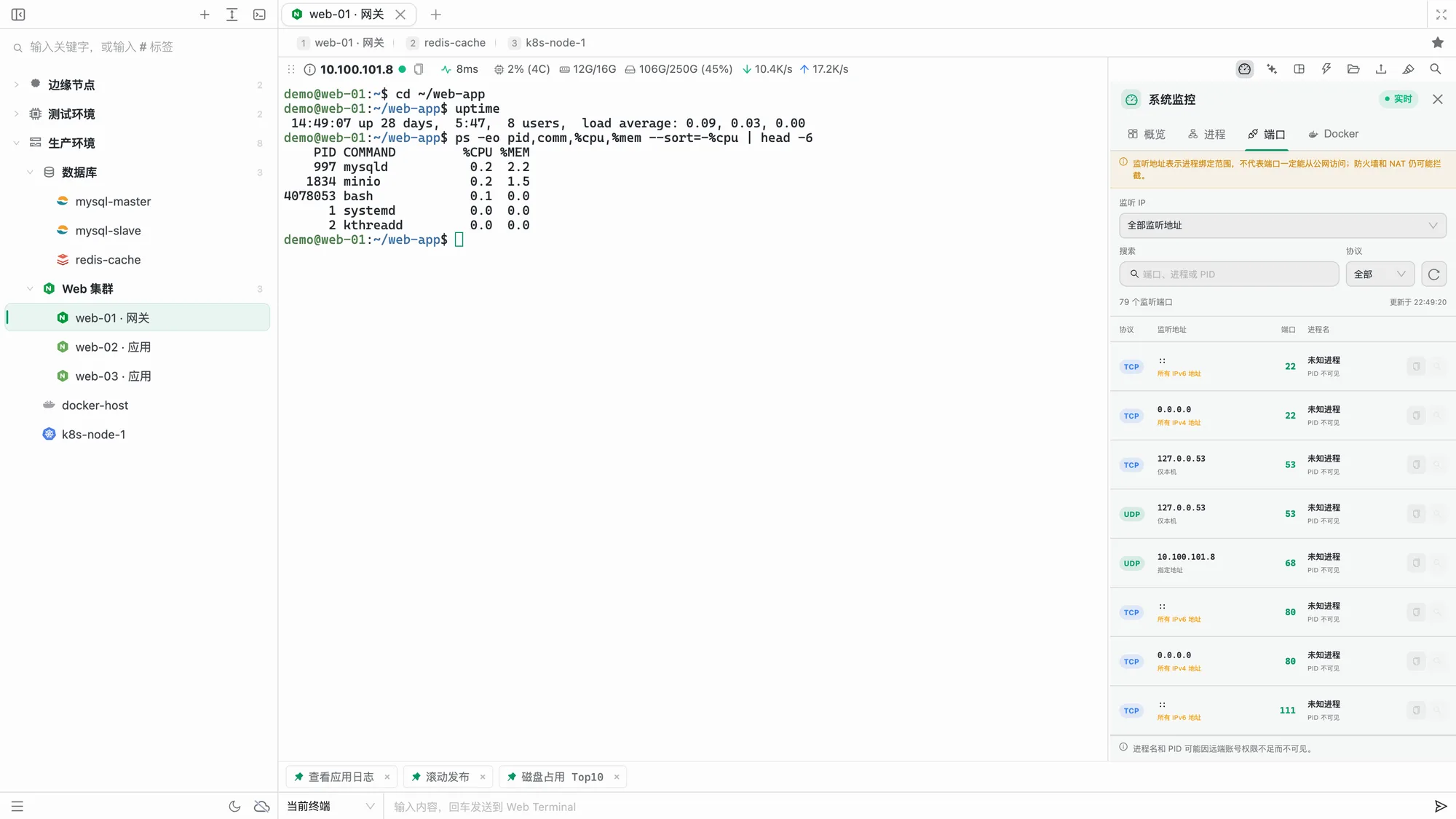
- 端口:进入页签或手动刷新时才查询,不持续轮询远端;可按监听 IP、TCP / UDP、端口、进程和 PID 筛选,并明确区分所有接口、回环地址与指定地址
- Docker:列出运行中的容器、镜像与状态,支持直接停止或重启
监听地址只说明进程绑定范围,并不等于端口一定能从公网访问;防火墙、云安全组和 NAT 仍可能拦截。进程名与 PID 也可能因远端账号权限不足而不可见。
| 系统概览 | 可排序进程 | 按需端口查询 |
|---|---|---|
 |  |  |
终端 AI 助手
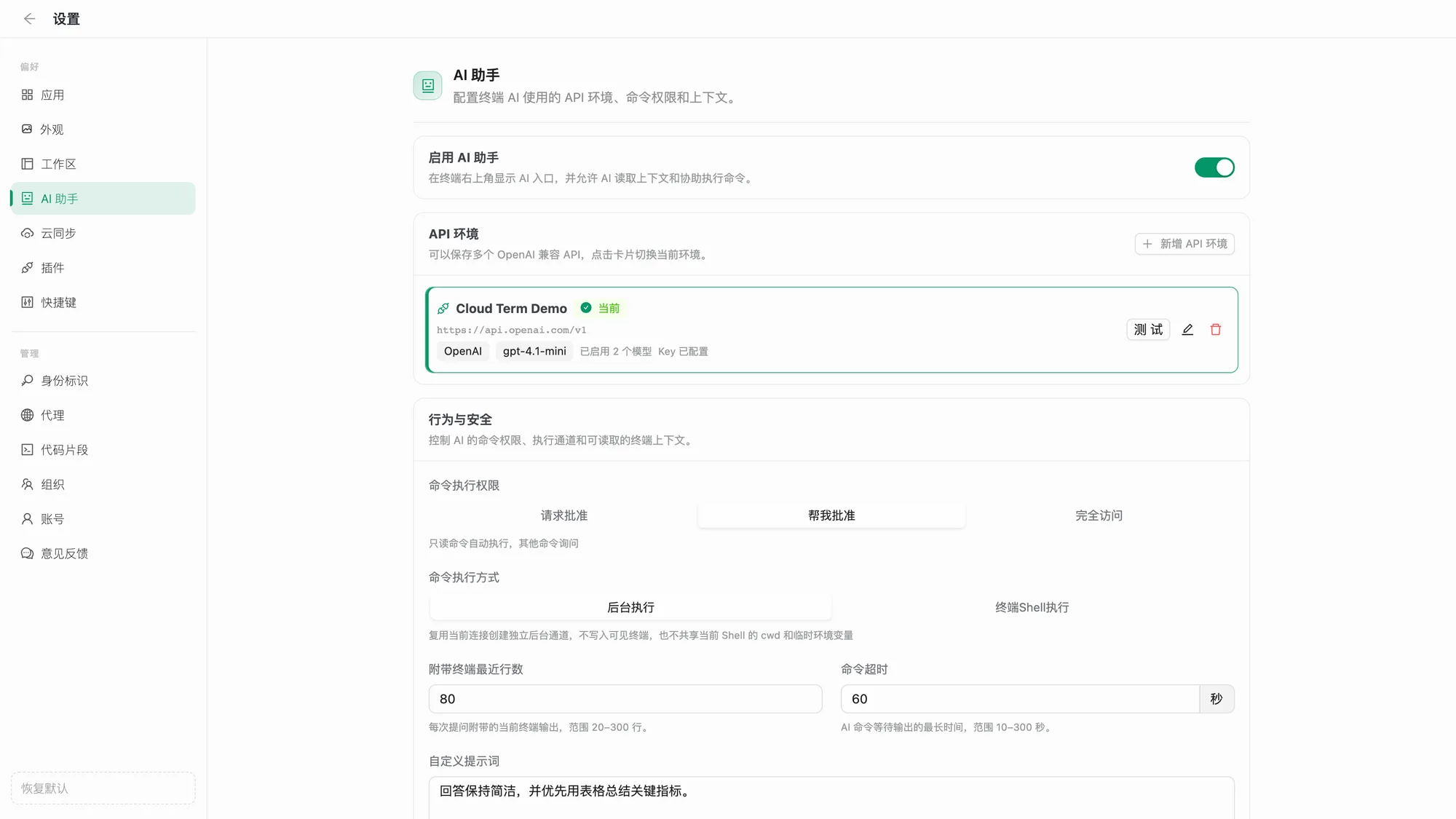
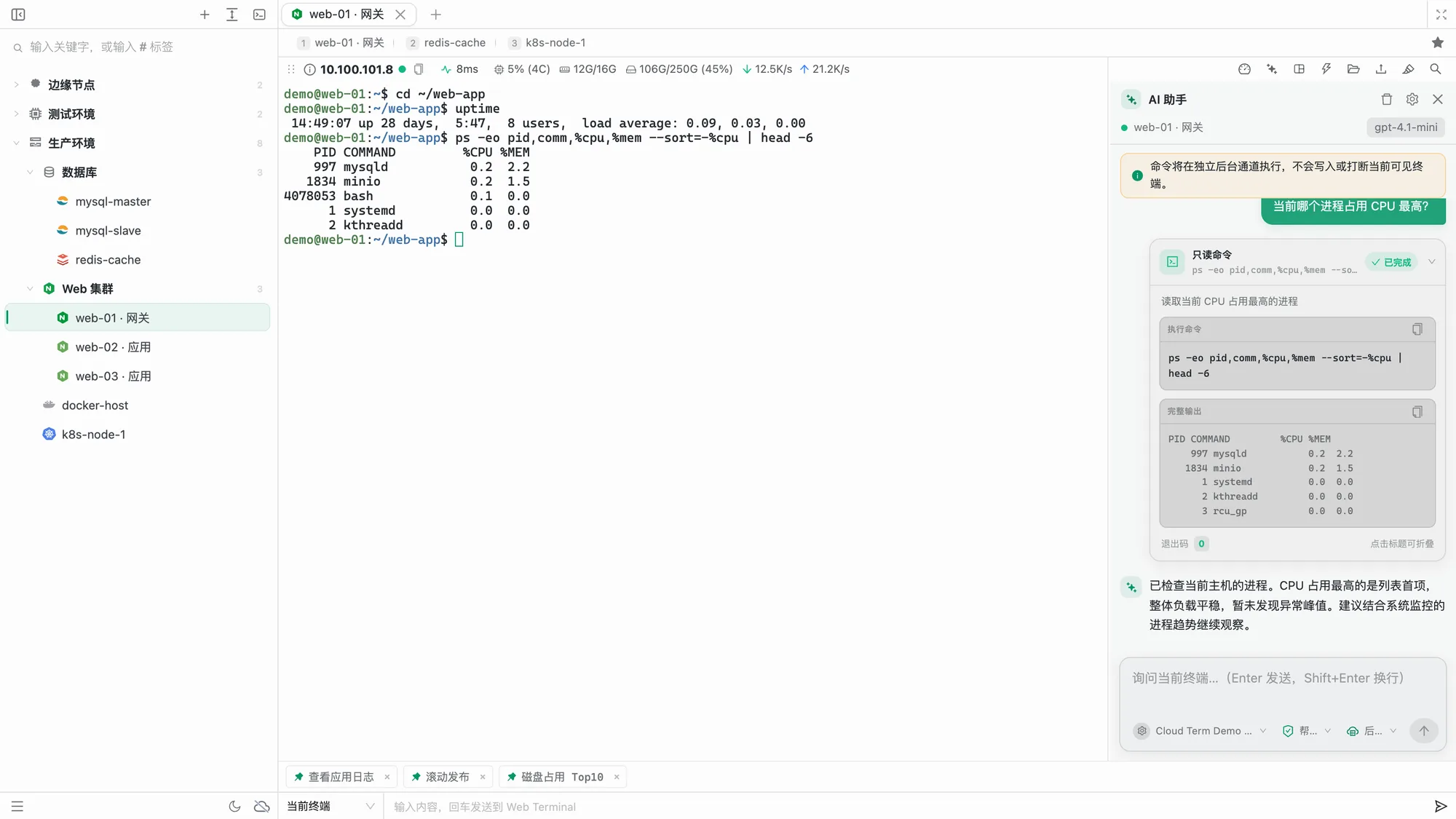
终端右上角的 AI 入口围绕当前连接和当前终端上下文工作:你可以直接询问「哪个进程占用 CPU 最高」「磁盘最值得清理的是哪里」,模型需要实时机器信息时会提出并执行一条终端命令,再结合完整输出给出结论。
- 多个 API 环境:可保存 OpenAI、DeepSeek、Moonshot、OpenRouter 或任意 OpenAI Chat Completions 兼容接口,分别拉取、启用并切换模型
- 两种执行方式:后台执行会复用当前连接建立独立通道,不打断可见终端;终端 Shell 执行会共享当前
cwd、别名和临时环境变量 - 三档命令权限:「每次询问」「只读命令自动批准」「完全访问」。无法确认安全性的命令一律按可能修改系统处理
- 上下文可控:可设置附带的最近终端行数、命令超时与自定义提示词;对话可随时清空
- 凭据仅存本机:API Key 不参与云同步;Windows / macOS 正式客户端使用系统凭据存储,Web 端保存在当前浏览器存储中
| AI 助手设置 | 读取上下文、执行命令并总结 |
|---|---|
 |  |
Web 端调用自定义 API 时,该 API 还需要允许浏览器跨域访问(CORS);桌面客户端通过原生请求,不受浏览器 CORS 限制。
tmux 会话管理
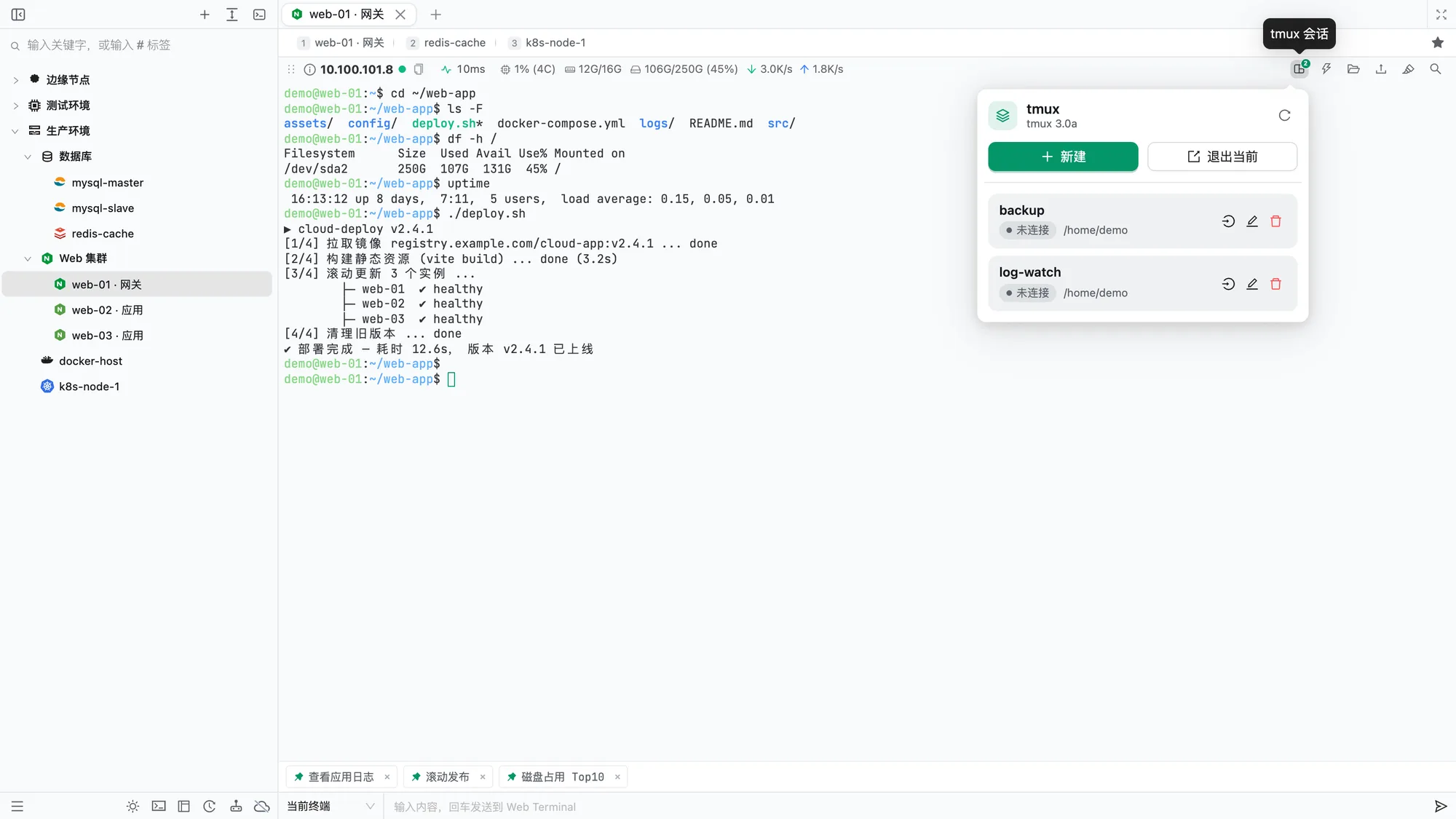
对安装了 tmux 的远端主机,可在终端工具栏直接列出 / 新建 / 进入(attach)/ 退出(detach)/ 重命名 / 结束(kill)tmux 会话,SSH 断线后的长任务管理更轻松。
划词菜单与右键菜单
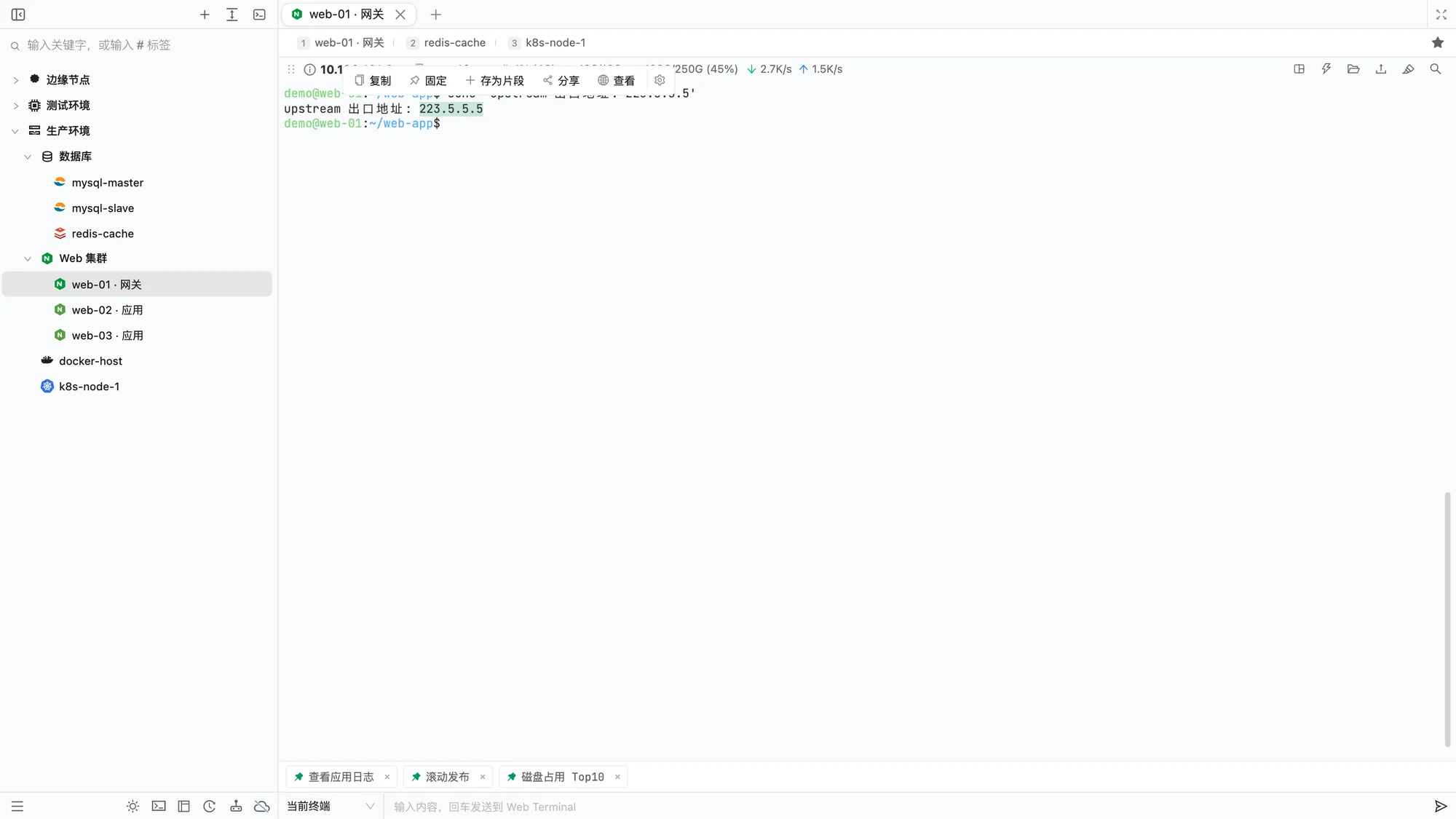
在终端中选中文本会弹出快捷菜单:复制、固定、存为片段、分享为图片,启用「IP 归属查询」插件后选中 IP 还会多出「查看」,启用「JSON 格式化」插件后选中 JSON 还会多出「格式化」。菜单里显示哪些按钮可在设置中自定义。
在终端区域点击右键则会弹出完整菜单(复制 / 固定 / 存为片段 / 分享 / 粘贴 / 全选 / 在此处打开 FTP / 在弹出窗口打开)。菜单会自动避开窗口边缘:靠近底部时向上展开、靠近右侧时向左展开,不会被裁掉。
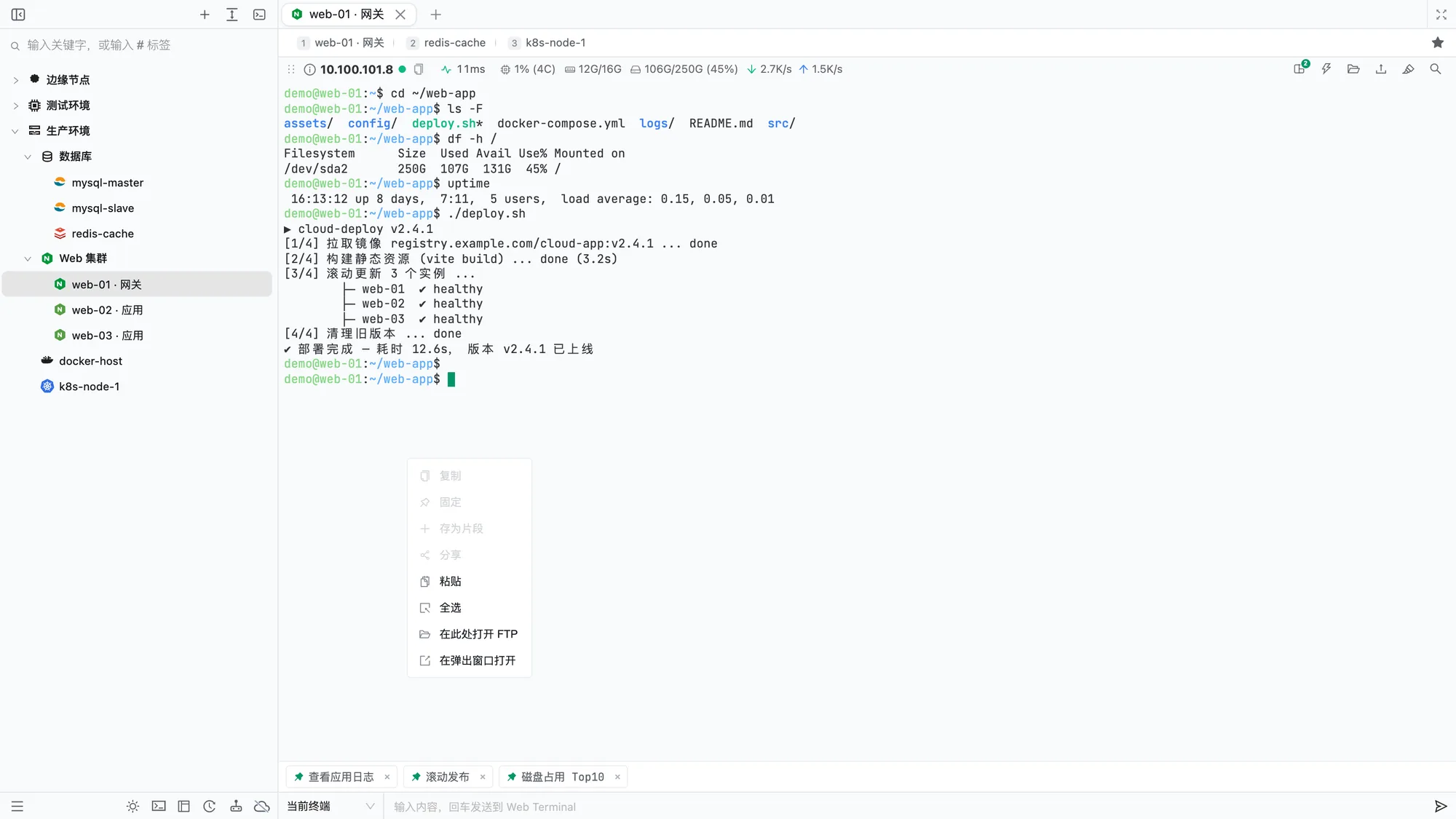
新版本里「右键粘贴」默认关闭,所以右键默认弹出的是这个菜单;如果你更习惯右键即粘贴,可在「设置 → 工作区 → 终端交互」里打开。
分享为图片
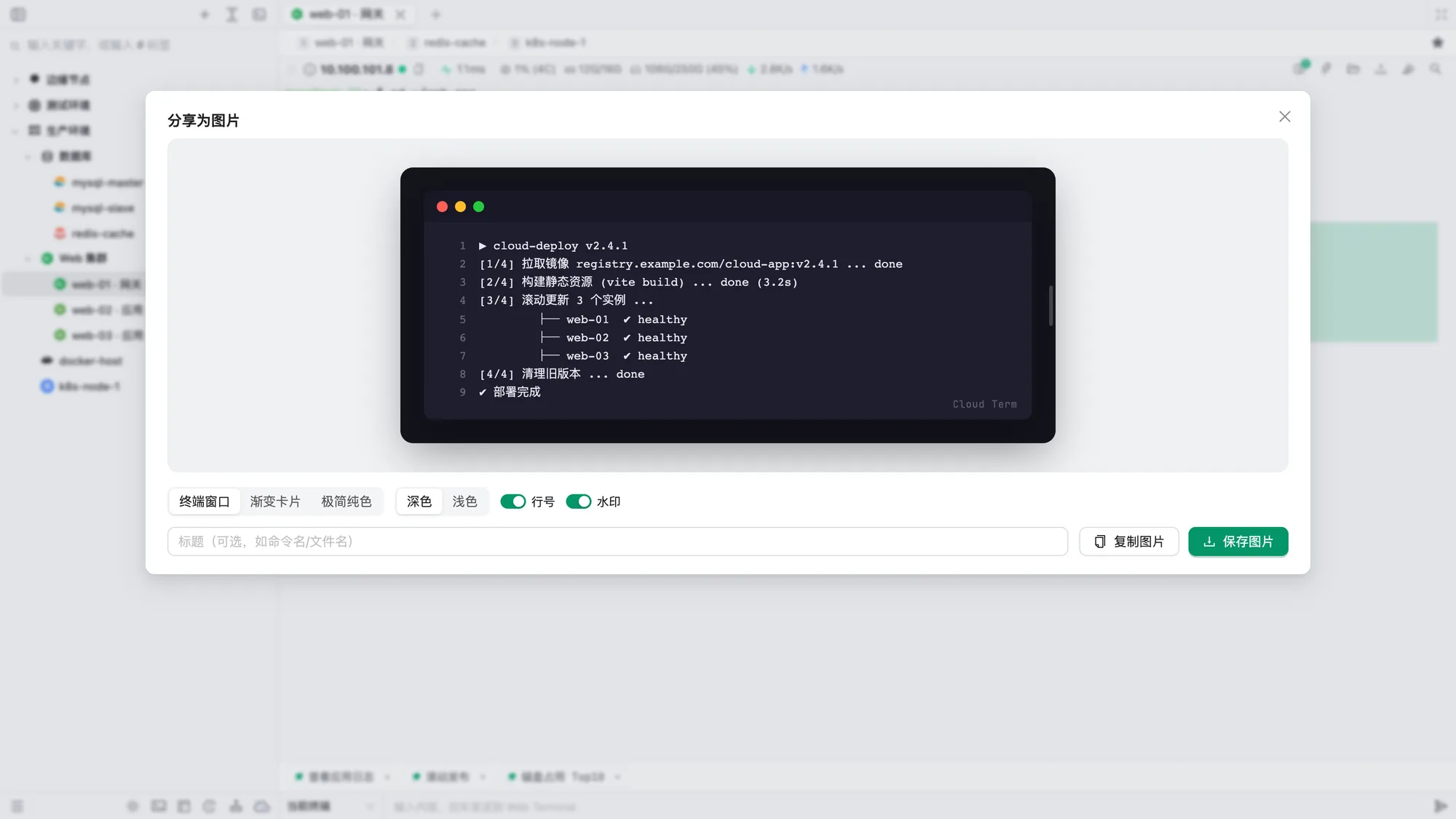
「分享为图片」支持三种模板(终端窗口 / 渐变卡片 / 极简纯色)、深色 / 浅色配色、行号与水印开关、自定义标题,一键复制或保存图片,非常适合分享命令输出到群聊或文档。
输入与粘贴
- 多行粘贴确认:粘贴超过两行内容时先弹出编辑框确认,防止误执行
- 右键粘贴 / 选中即复制(可在设置中开关,新版本默认关闭)
- 识别链接:
Cmd/Ctrl + 点击打开终端里的 URL - 关键字高亮:全局关键字高亮 + 按主机配置的自定义高亮规则(标签 + 正则)
- 终端内搜索(
⌘F/Ctrl+Shift+F) - 桌面端聚焦终端时可自动把系统输入法切换为英文,避免中文输入法误吞快捷键
文件传输
- 拖拽上传:把文件直接拖到终端窗口即上传到当前目录(可设置单文件大小上限、上传时隐藏回显)
- ZMODEM:支持
rz/sz(需远端安装 lrzsz),传输完成自动重新聚焦终端 - 上传冲突时可选择覆盖或保留自动重命名
SFTP 文件管理
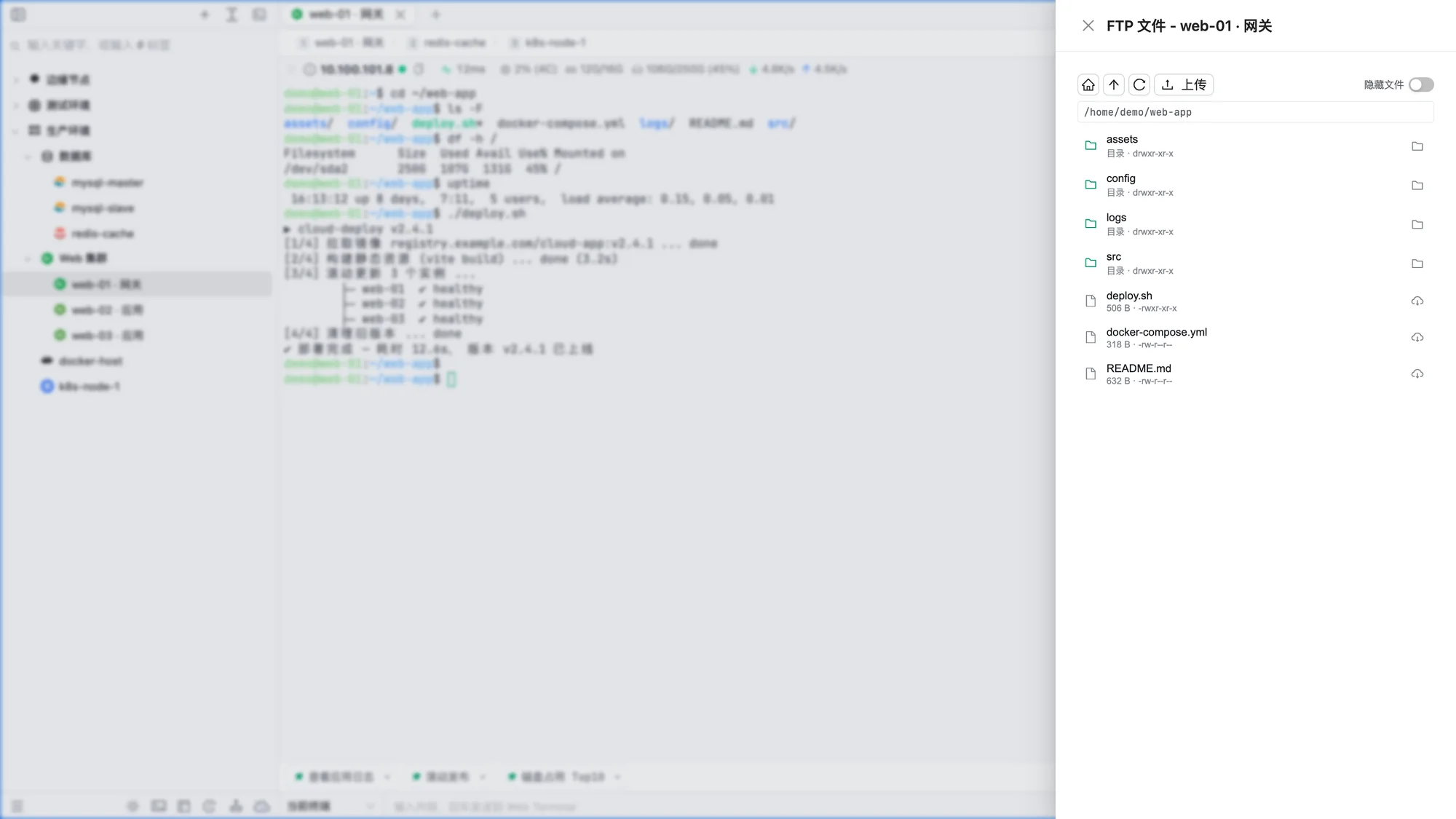
在终端内按 ⌘U(Windows:Ctrl+Shift+U),或右键菜单选择「在此处打开 FTP」,即可打开 SFTP 面板:
- 可直接编辑路径,并在主目录 / 上级目录间跳转;支持显示或隐藏隐藏文件
- 开启「跟随目录」后,面板会随当前 Shell 的
cwd自动切换;Bash 未主动上报目录时,可选择自动配置~/.bashrc的PROMPT_COMMAND - 文件支持多选、全选和批量下载,上传 / 下载过程会显示传输进度与结果
- 同一面板生命周期内复用 SFTP 连接,切换目录不再重复 SSH 握手
- 面板与终端并排展示,命令行操作与文件管理互不打断
代码片段与固定命令条
把常用命令保存为片段,随时一键发送到终端或复制:
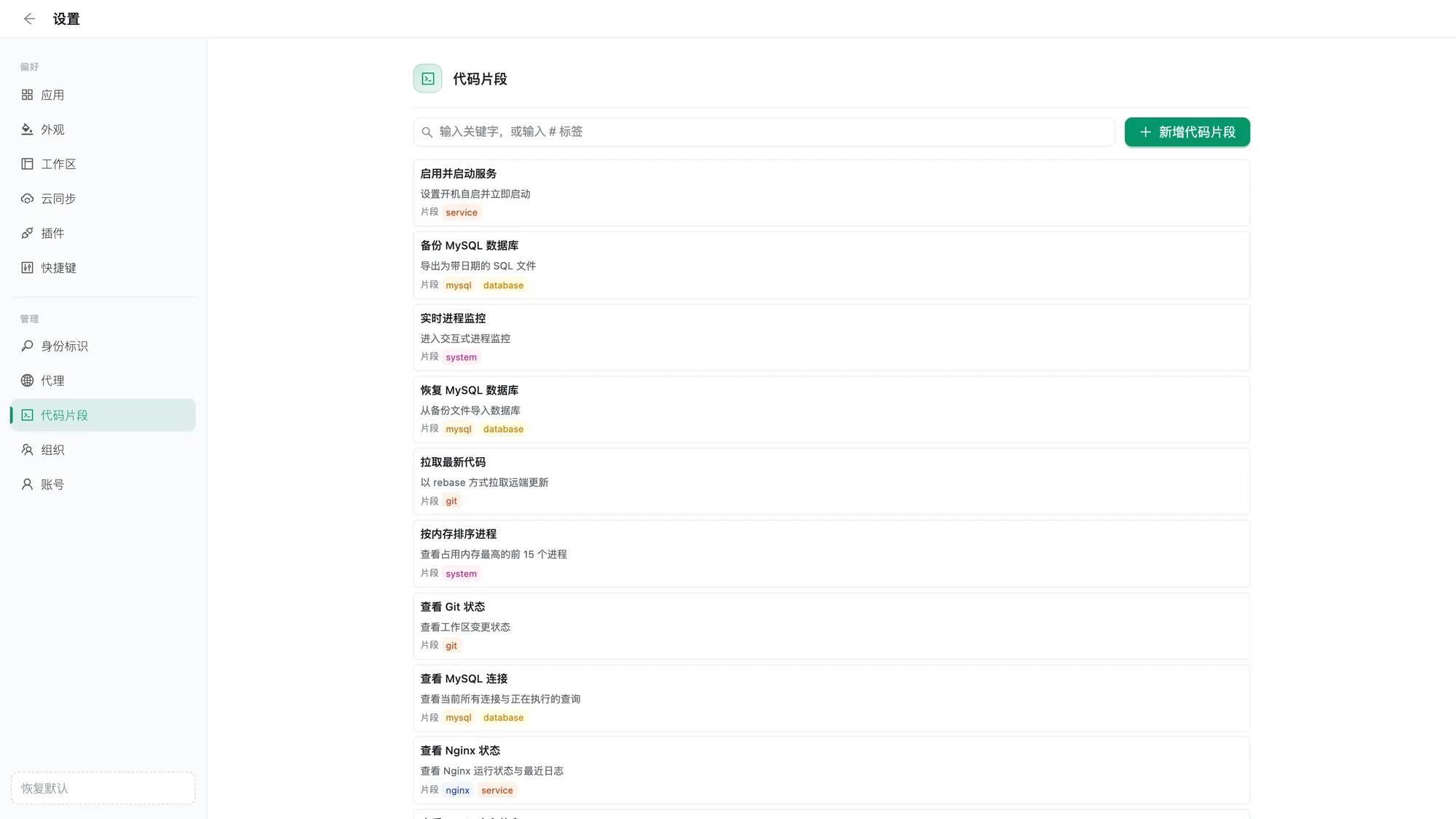
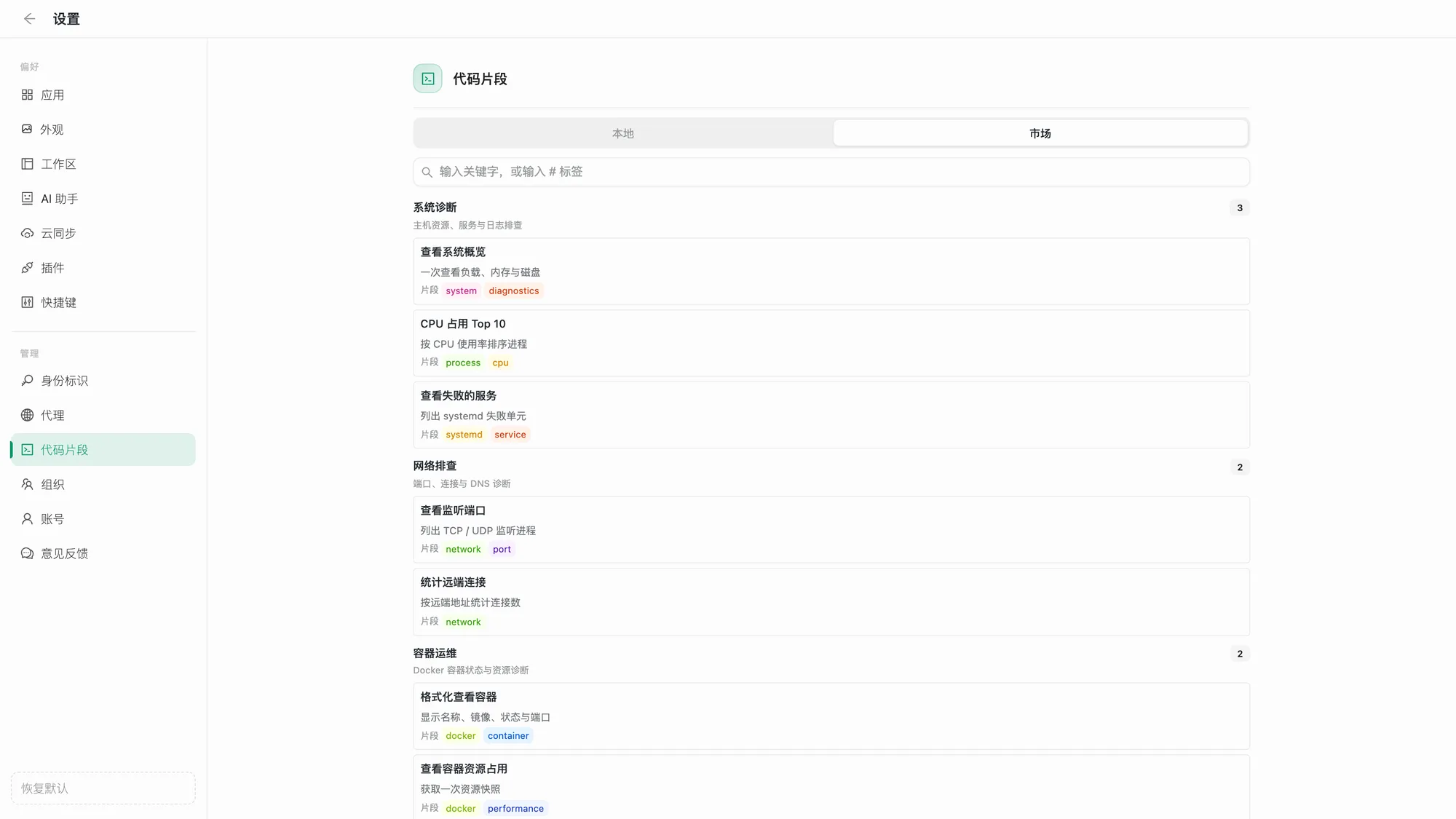
- 代码片段市场:按系统诊断、网络、容器等分类提供百余条官方运维命令;搜索时会同时匹配本地与市场,喜欢的命令可一键添加到本地再编辑
- 字段:名称、描述、命令、片段标签(分类 / 搜索)
- 关联服务器标签:只有当前连接带有这些标签时才显示该片段(例如「重启 Nginx」只出现在
web标签的机器上) - 关联连接:绑定后在这些连接上置顶显示,可作为「本机专属命令」
- 片段可常驻显示在终端右侧 Dock,双击直接发送;发送前有确认弹窗,防止误触
固定到终端底部
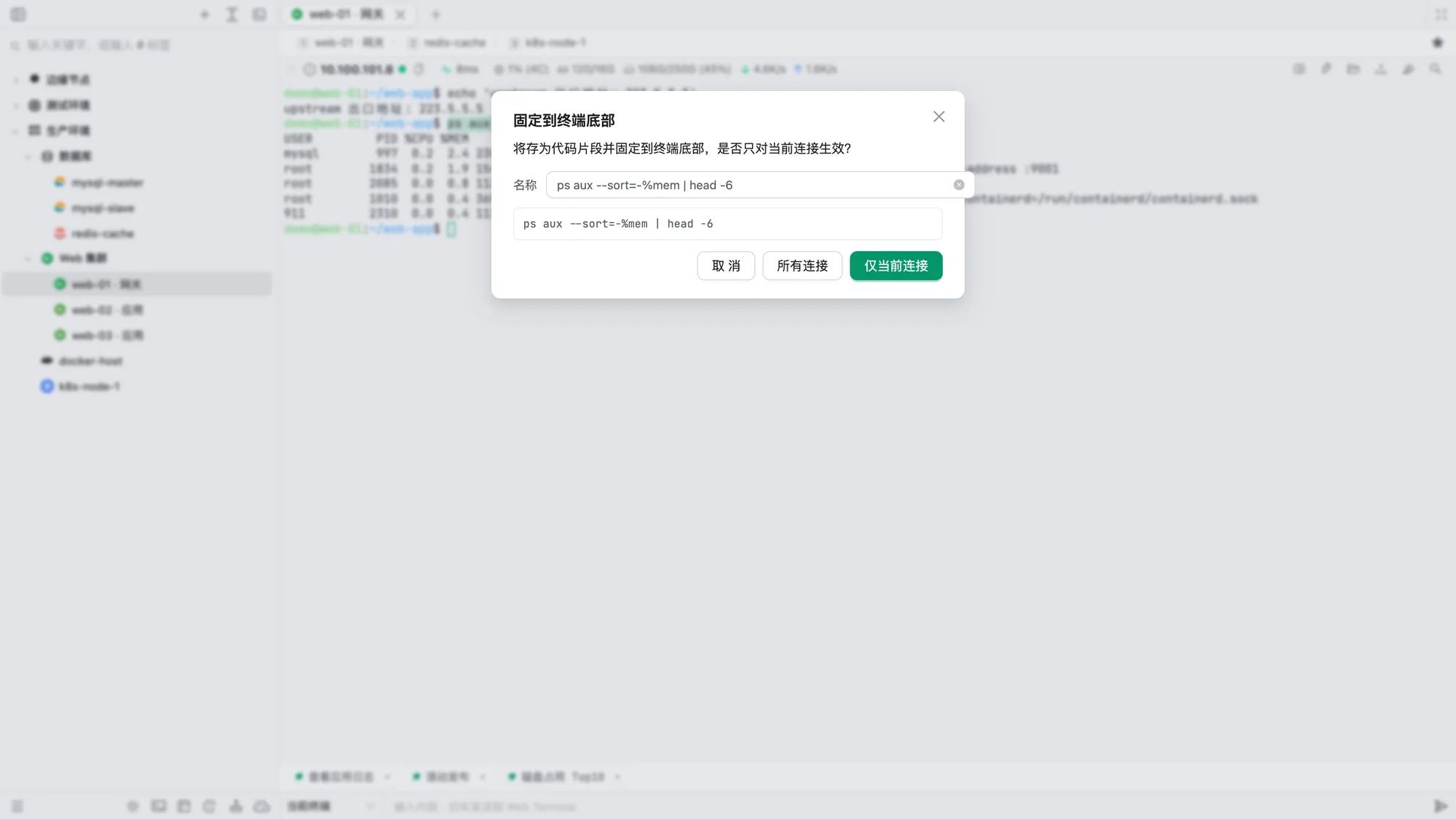
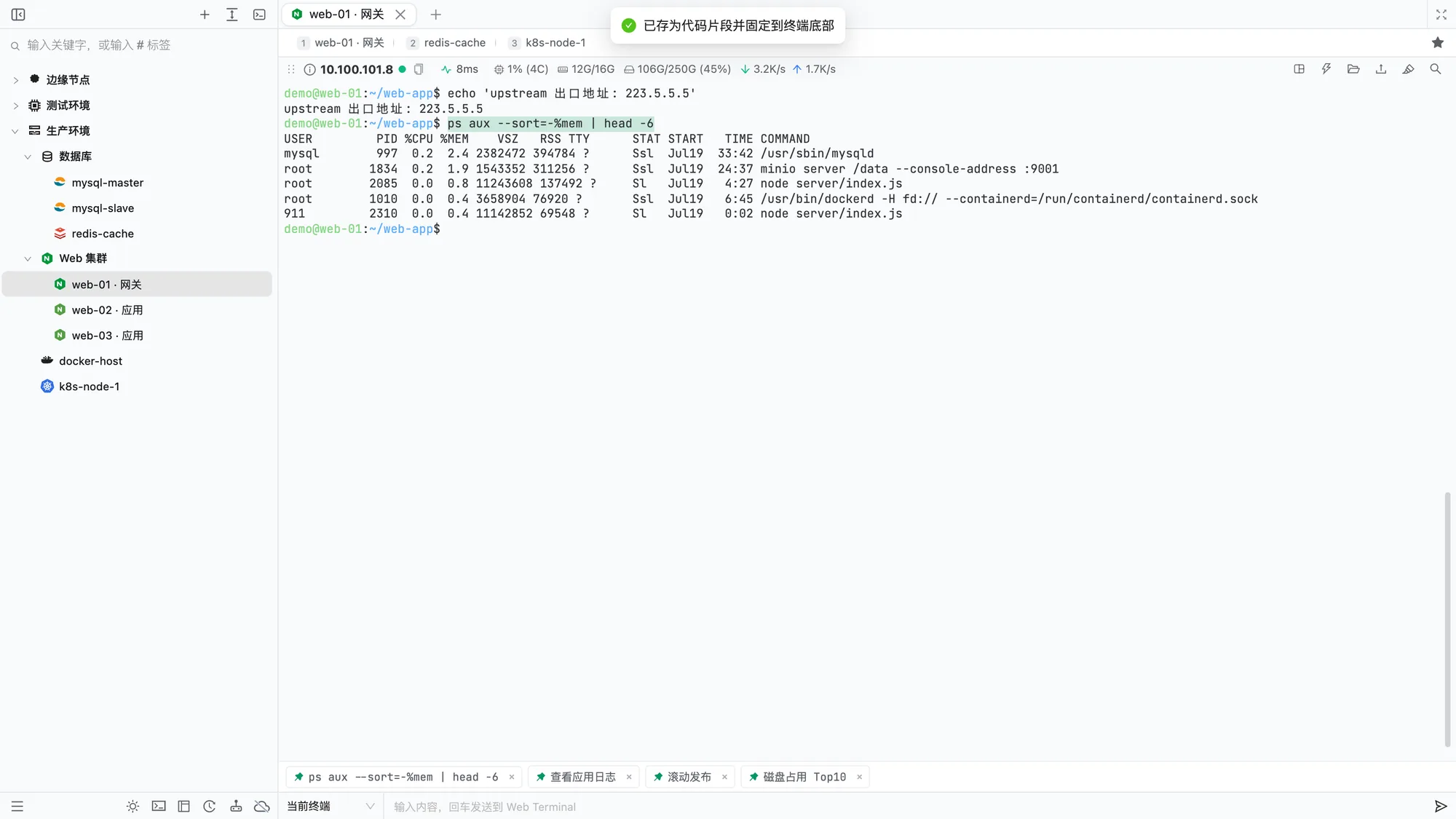
看到一条好用的命令,直接选中它 → 划词菜单点「固定」,它就会存为代码片段并固定到终端底部的命令条,之后点一下即可发送:
- 弹窗里可以改片段名称,并选择生效范围:仅当前连接(只在这台机器的终端里出现)或所有连接
- 固定的片段是真正的代码片段,会持久保存并随云同步;chip 上的
×只是取消固定,片段本身仍留在片段库里 - 在「设置 → 代码片段」的列表里也能随时用图钉按钮固定 / 取消固定
- 显示规则与片段面板一致:绑定了连接的片段只在这些连接里显示;未绑定但带服务器标签的片段,要求当前连接具备全部这些标签
| 固定弹窗:改名 + 选择生效范围 | 终端底部的固定命令条 |
|---|---|
 |  |
命令历史
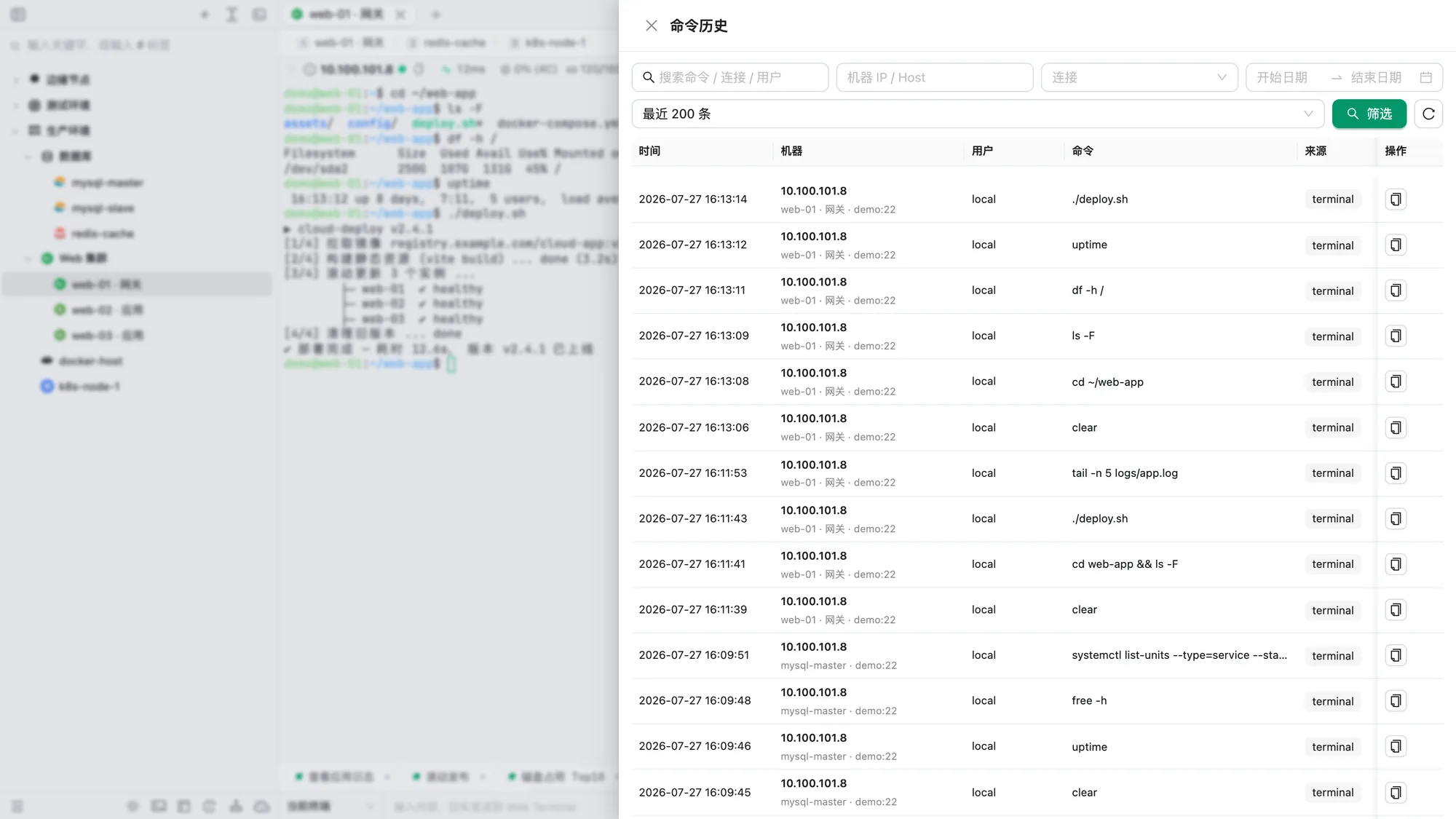
自动记录每个终端会话中执行过的命令:
- 按命令 / 连接 / 用户 / 机器 IP 搜索,支持日期范围筛选
- 显示执行时间、机器、用户、来源
- 一键复制历史命令
外观与主题
- 界面主题:深色 / 浅色
- 终端主题:内置大量开源终端配色(深色 / 浅色两组),一键切换
- 界面色调跟随终端:开启后,选择终端主题会同步调整应用、设置页与弹窗的背景色调
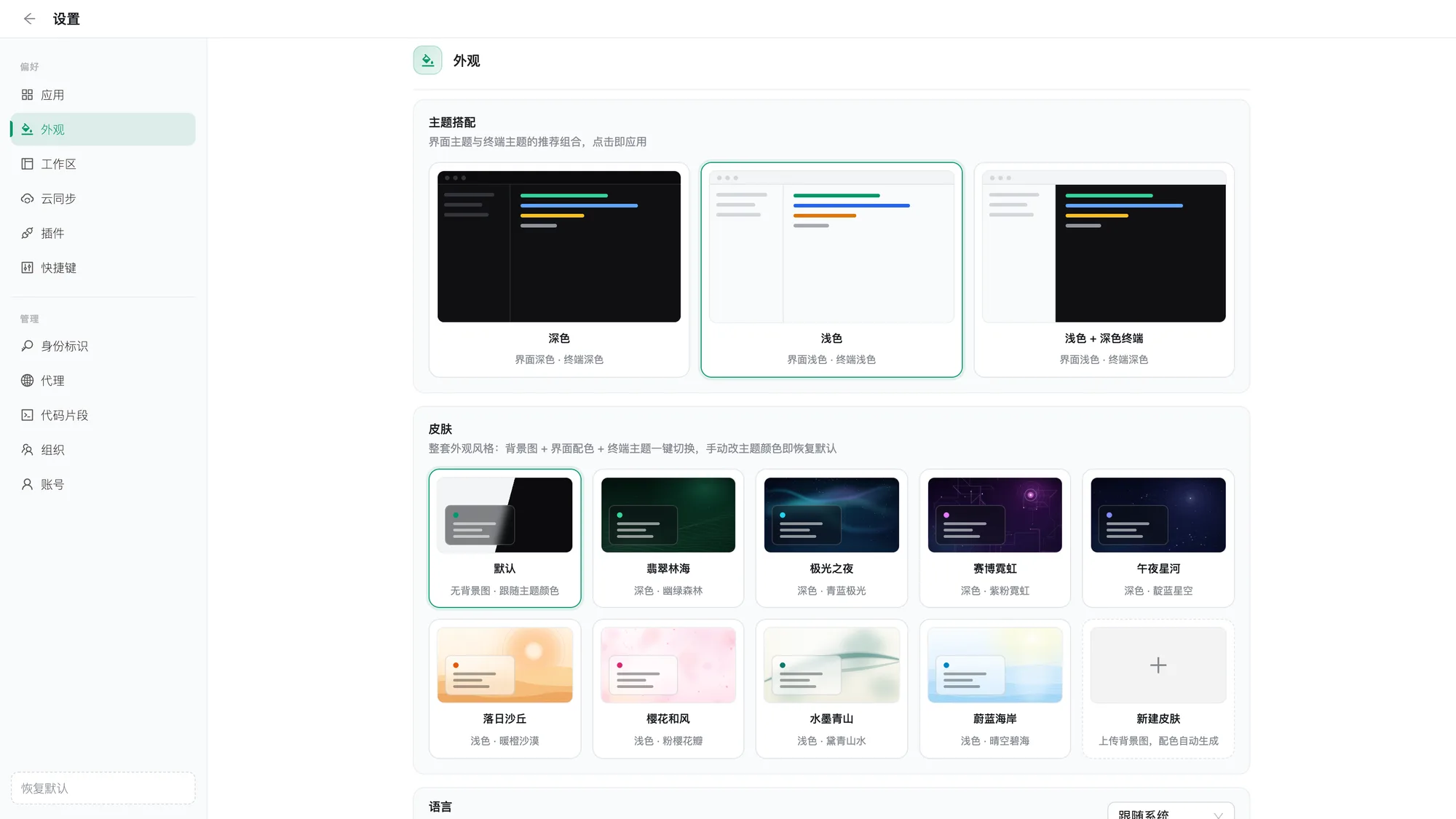
- 主题预设:三组开箱即用的搭配 —— 深色、浅色、浅色界面 + 深色终端
- 自定义主题编辑器:可基于任意主题「复制为自定义主题」,编辑背景 / 前景 / 光标 / 选区以及 16 色
- 字体:界面字体与终端字体分开设置,中文 / CJK 字体还可独立选择;会检测本机是否安装,未安装时自动回退
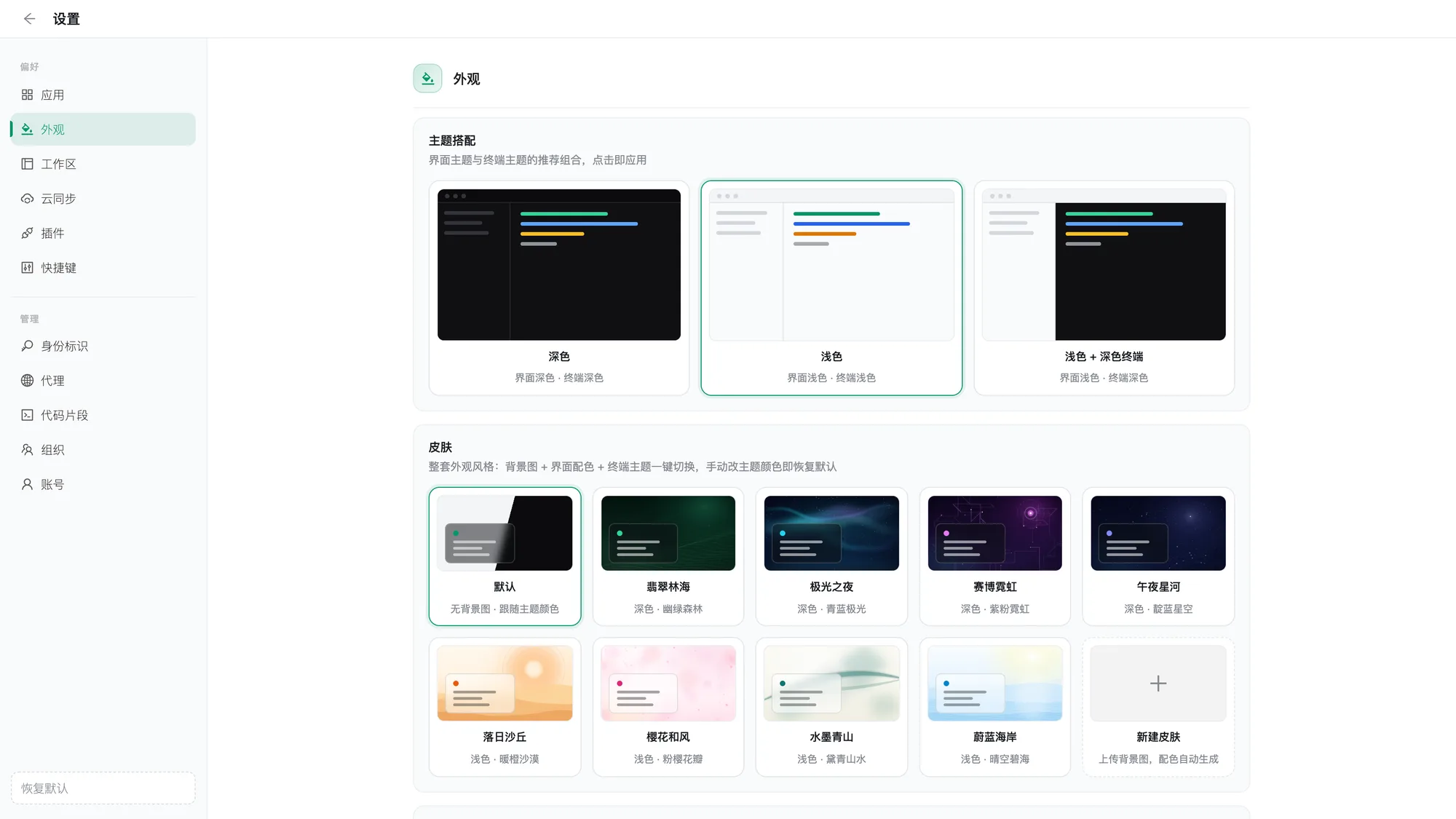
三套主题预设的实际效果:
| 深色 | 浅色 | 浅色 + 深色终端 |
|---|---|---|
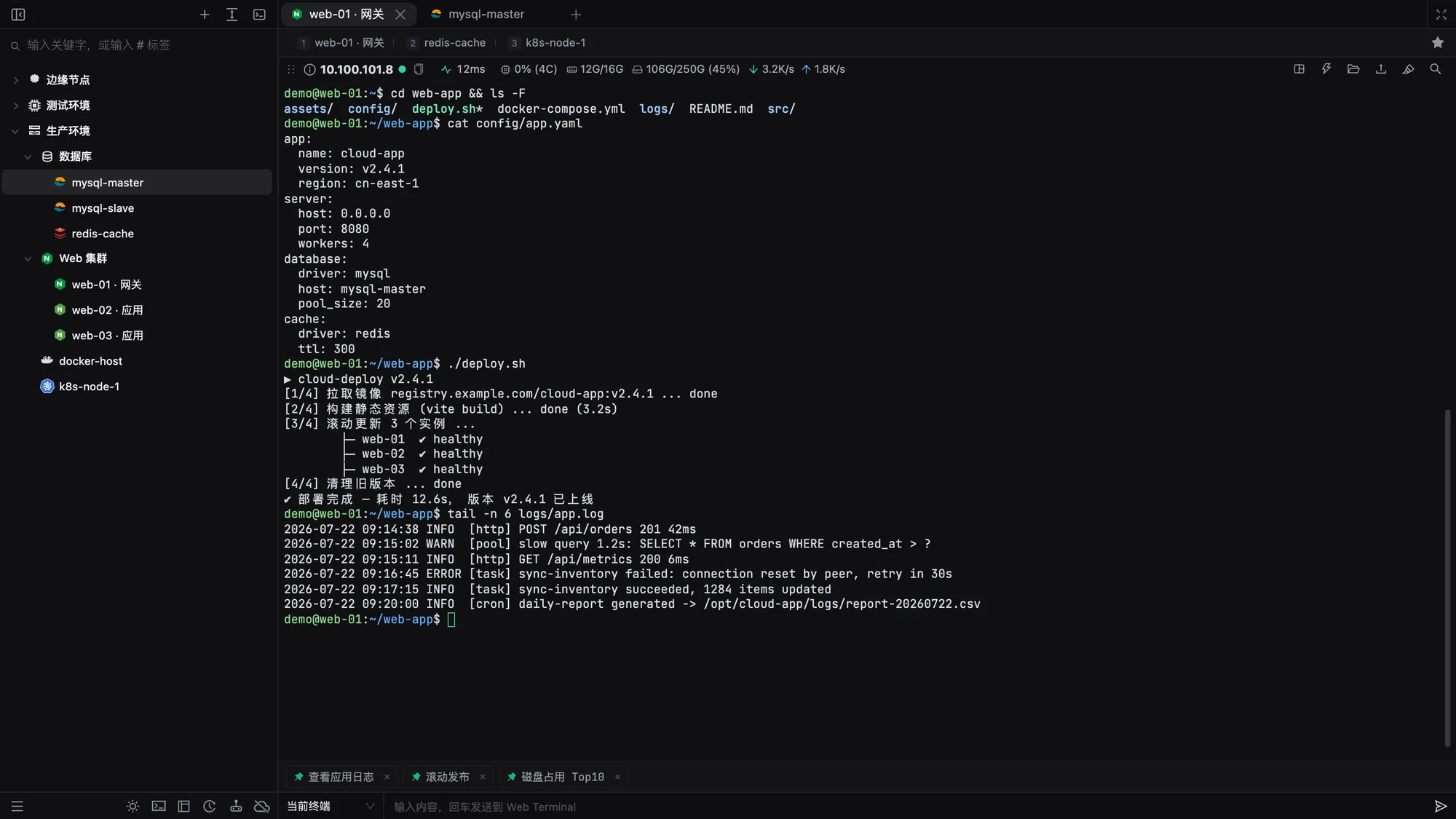 | | 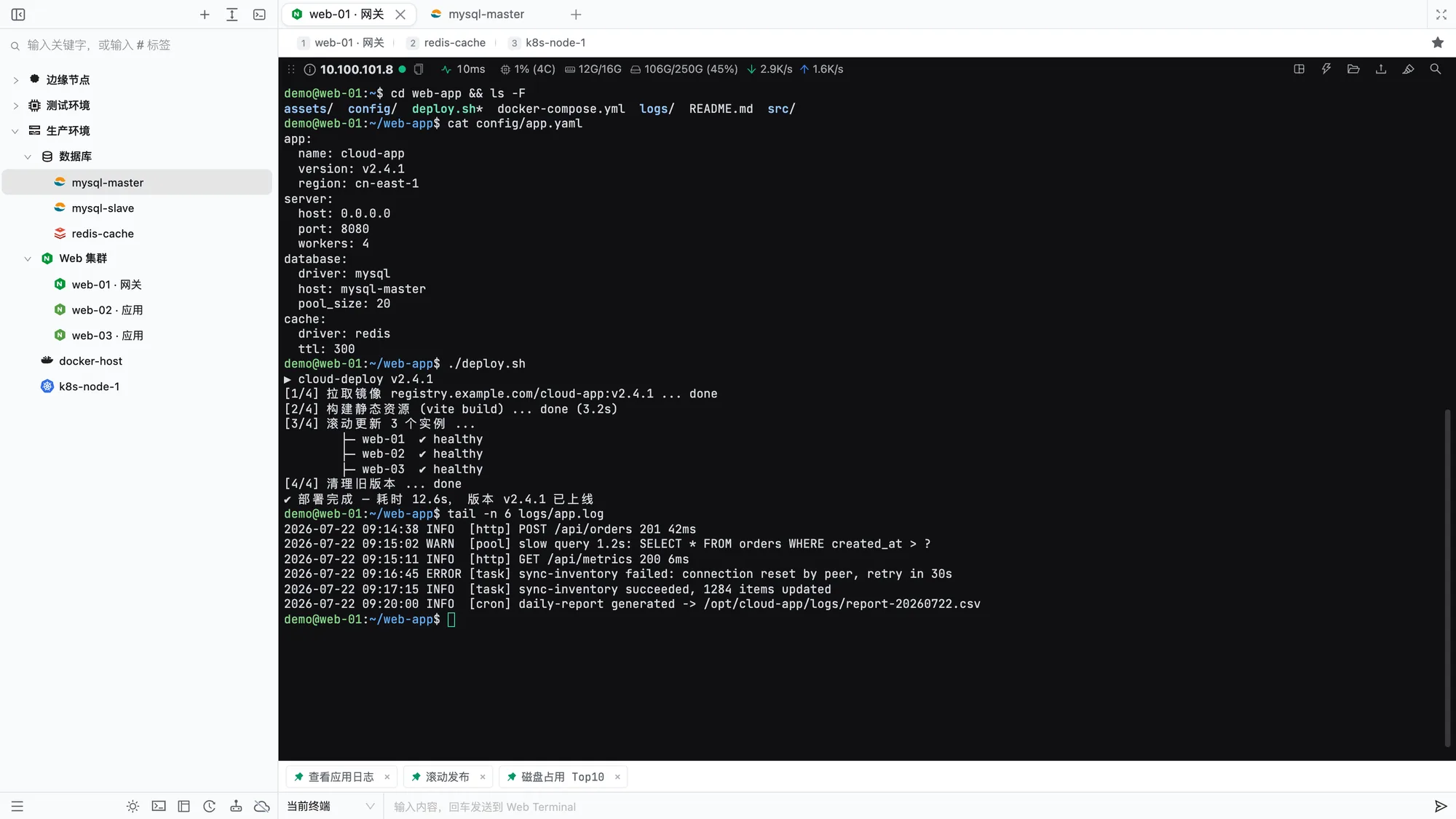 |
皮肤
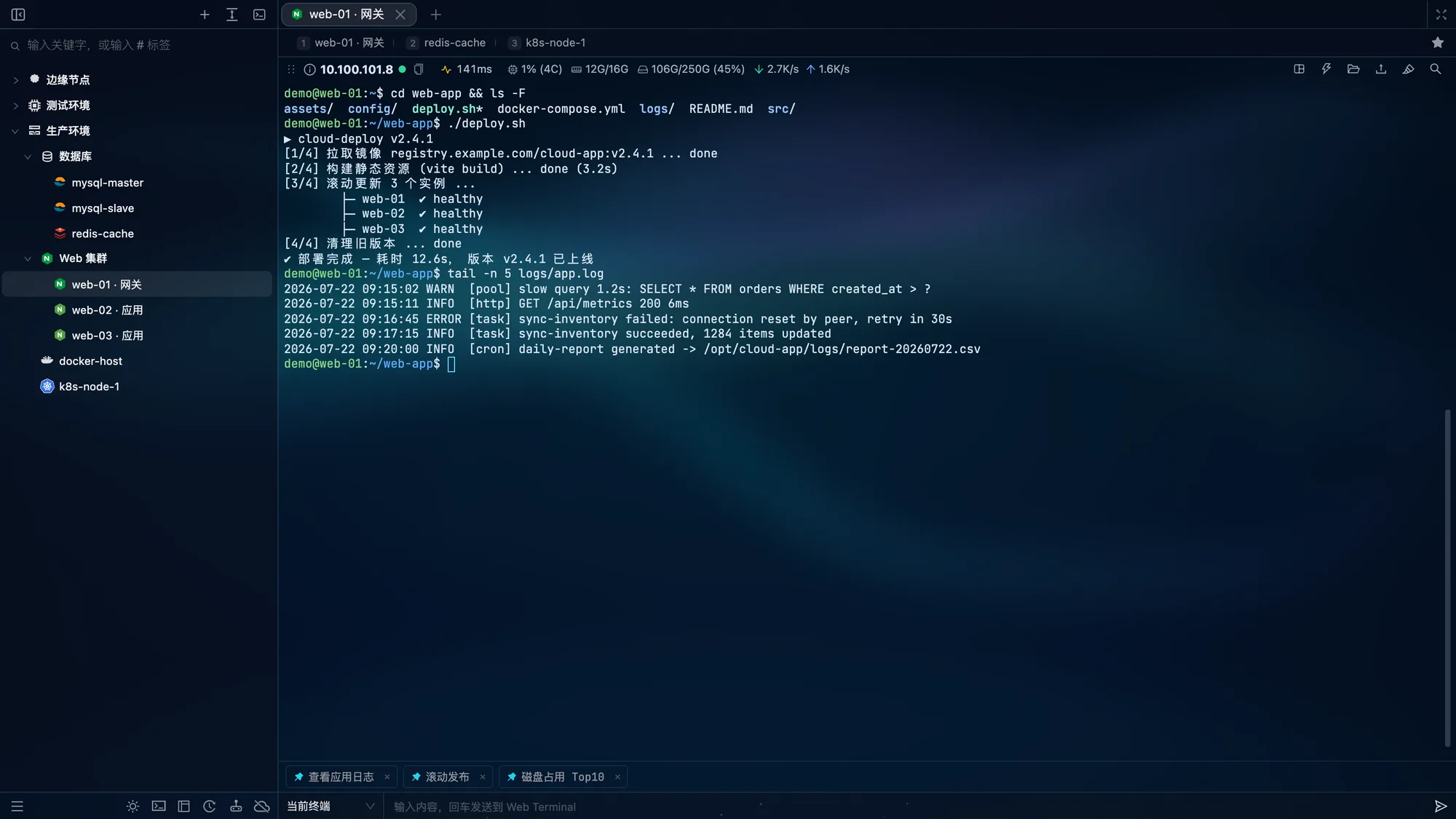
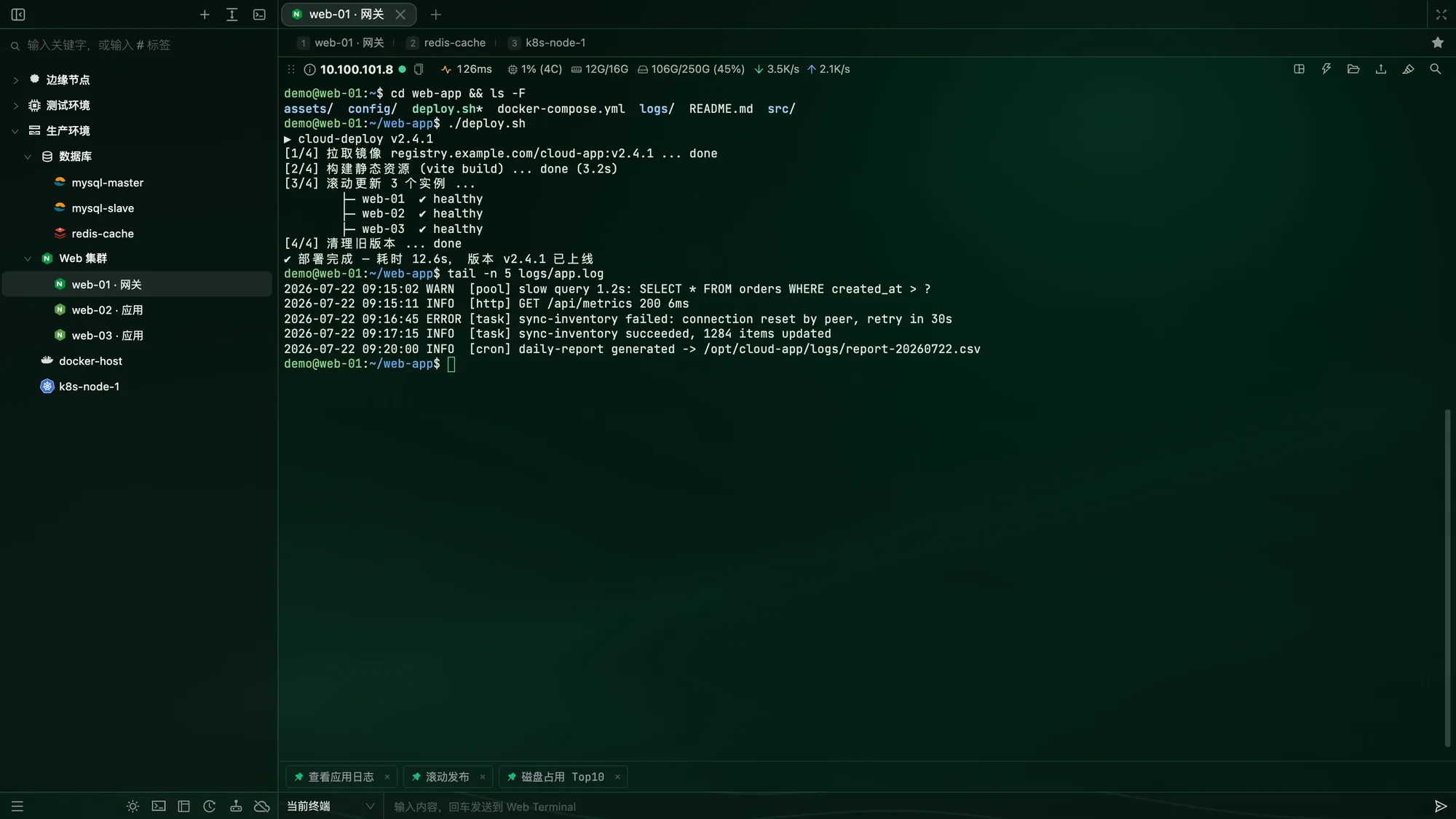
皮肤是更上一层的整体外观包:一张背景图 + 一套界面配色 + 配套的半透明终端主题,点一下全部换掉。界面各表面(侧边栏、标签栏、面板)会变成半透明,让壁纸透出来,形成毛玻璃质感。
入口:设置 → 外观 → 皮肤(新手引导第一步也能直接选)。
内置 8 款皮肤,深浅各 4 款,背景图是内置矢量图,不额外占体积、任何分辨率都不糊:
| 皮肤 | 风格 | 皮肤 | 风格 |
|---|---|---|---|
| 翡翠林海 | 深色 · 幽绿森林 | 落日沙丘 | 浅色 · 暖橙沙漠 |
| 极光之夜 | 深色 · 青蓝极光 | 樱花和风 | 浅色 · 粉樱花瓣 |
| 赛博霓虹 | 深色 · 紫粉霓虹 | 水墨青山 | 浅色 · 黛青山水 |
| 午夜星河 | 深色 · 靛蓝星空 | 蔚蓝海岸 | 浅色 · 晴空碧海 |
| 极光之夜 | 翡翠林海 |
|---|---|
 |  |
自定义皮肤
皮肤网格最后一张「新建皮肤」卡可以做一款自己的皮肤:
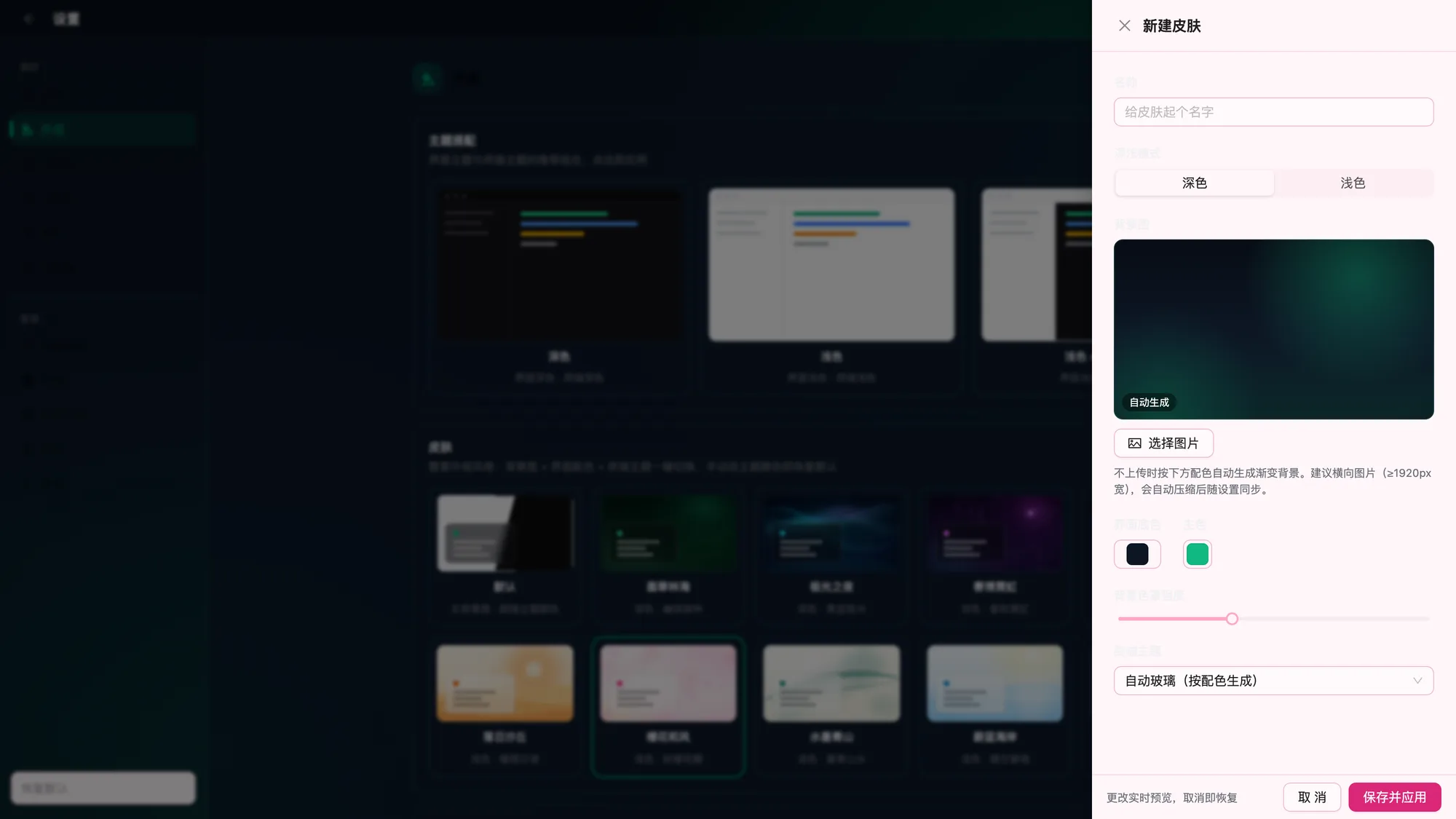
- 背景图:上传本地图片(建议横向、≥1920px 宽,会自动压缩后随设置同步);不上传则按下面的配色自动生成渐变背景
- 界面底色 / 主色:决定整体色调与强调色
- 背景色罩强度:0%–60%,越高前景越清楚、壁纸越淡
- 终端主题:可选「自动玻璃(按配色生成)」,也可以指定任意内置或自定义终端主题
- 改动实时预览,点「取消」即恢复;保存后立即应用。已建的自定义皮肤卡片悬停可编辑 / 删除
小提示:皮肤会同时改写「界面主题」和「终端主题」。如果之后手动切换了深浅色或应用了主题搭配预设,皮肤会自动退出、背景图恢复为无 —— 这是设计上的取舍,不是 bug。皮肤(含自定义皮肤的背景图)随设置云同步。
插件
插件为终端提供可选的增强能力,可随时开启或关闭,状态随设置云同步。入口:设置 → 插件。
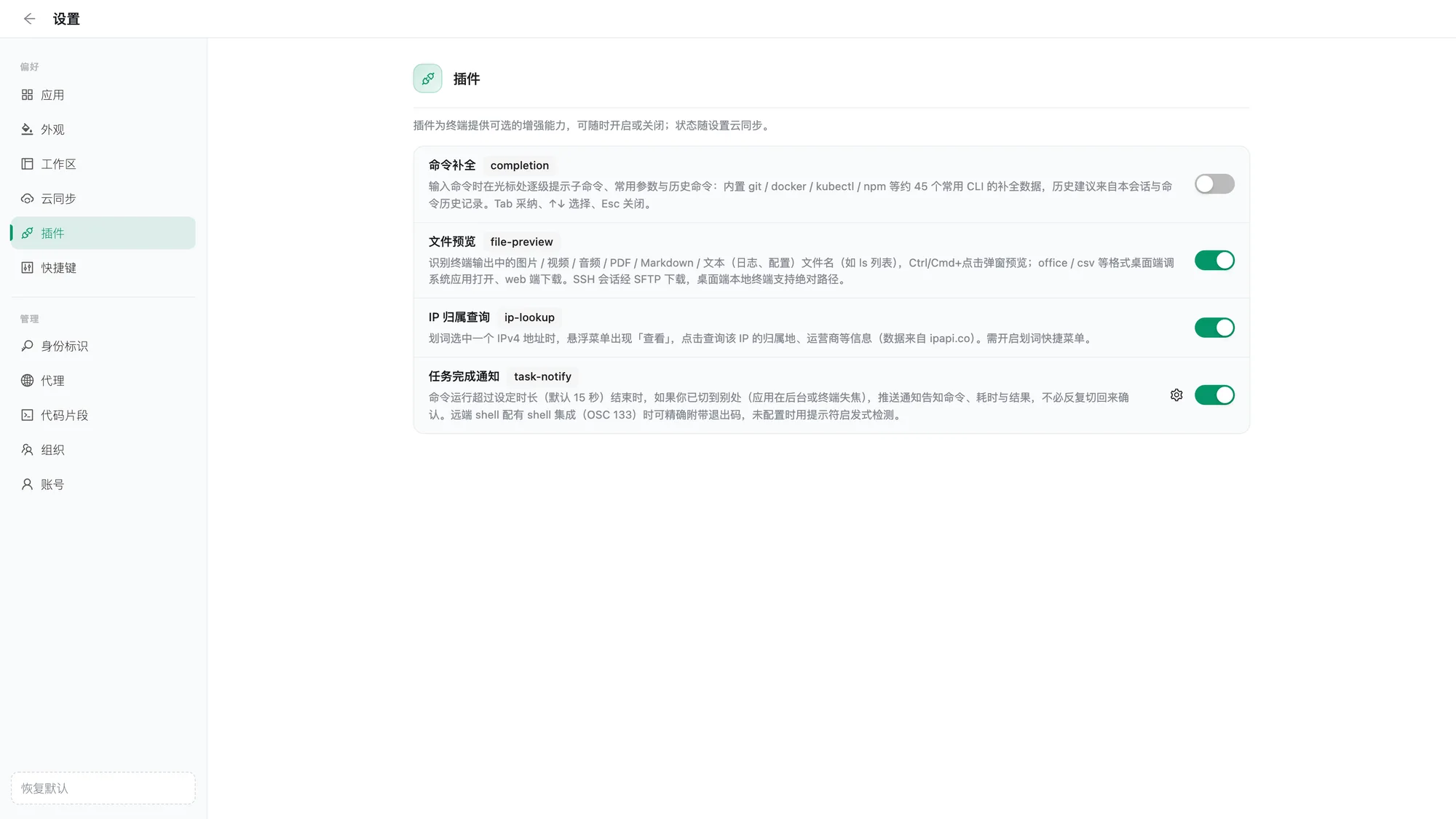
| 插件 | 默认 | 作用 |
|---|---|---|
命令补全 completion | 关闭 | 输入命令时在光标处提示子命令、参数与历史命令 |
文件预览 file-preview | 开启 | Ctrl/Cmd + 点击 终端里的文件名直接预览 |
IP 归属查询 ip-lookup | 开启 | 划词选中 IPv4 查询归属地、运营商 |
JSON 格式化 json-formatter | 开启 | 划词选中 JSON 一键格式化查看、复制 |
任务完成通知 task-notify | 开启 | 长命令跑完时推送通知,不用一直盯着 |
命令补全
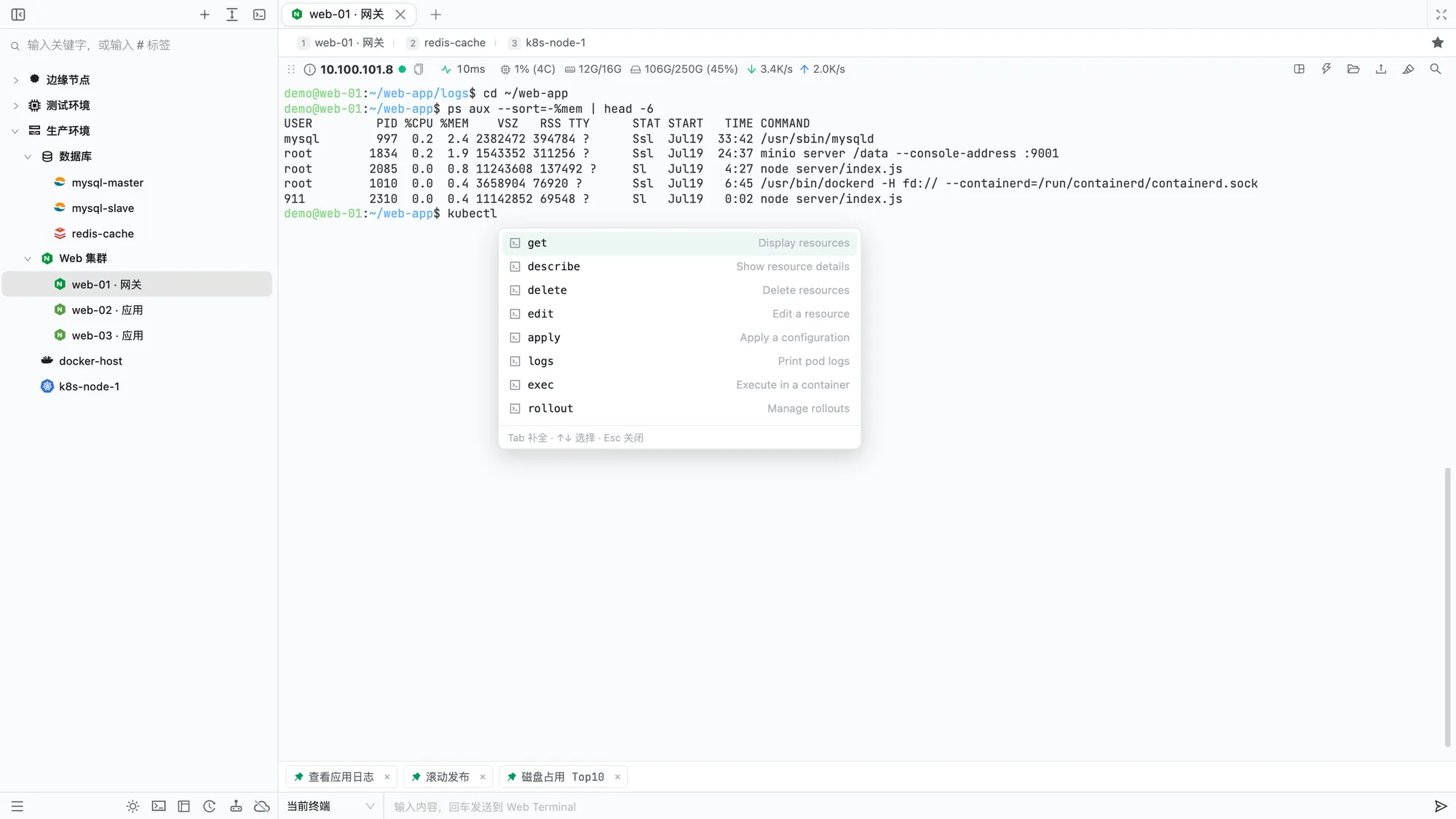
- 内置约 45 个常用 CLI(git / docker / docker-compose / kubectl / helm / npm / systemctl / tar / curl / ssh / rsync / grep / find / ps / apt / brew / cargo / go / mysql / redis-cli / nginx / tmux …)的子命令与常用参数
- 历史建议来自本会话已执行的命令与命令历史记录,整行前缀匹配,最多 3 条排在最前
Tab采纳、↑↓选择、Esc关闭;采纳后自动级联到下一级建议- 已知边界:光标不在行尾时不提示;进入 vim / less 等全屏程序时自动抑制;分支名、容器名这类动态参数暂不补全
文件预览
识别终端输出里的文件名(ls、find、git status、日志输出都行),悬停会出现下划线,Ctrl/Cmd + 点击即可弹窗预览:
- 图片:png / jpg / gif / webp / svg / avif… 弹出预览层,支持缩放、旋转、下载
- 视频 / 音频:mp4 / webm / mov、mp3 / wav / flac…(mkv、avi 等浏览器不支持的格式会提示下载后本地播放)
- PDF / Markdown / 文本:pdf 内嵌查看;md 渲染后展示;txt / log / json / yaml / conf / env / xml 直接看内容
- office / csv:桌面端下载到临时目录后用系统默认应用打开;Web 端退化为下载
- SSH 会话经 SFTP 确认文件存在后再下载;超过 5 MB 会先弹确认框(office / csv 阈值放宽到 50 MB)
- 相对路径依赖当前目录探测;
~/开头的路径与完全裸露的含空格文件名不识别
| Markdown 预览 | 图片预览 | 日志 / 文本预览 |
|---|---|---|
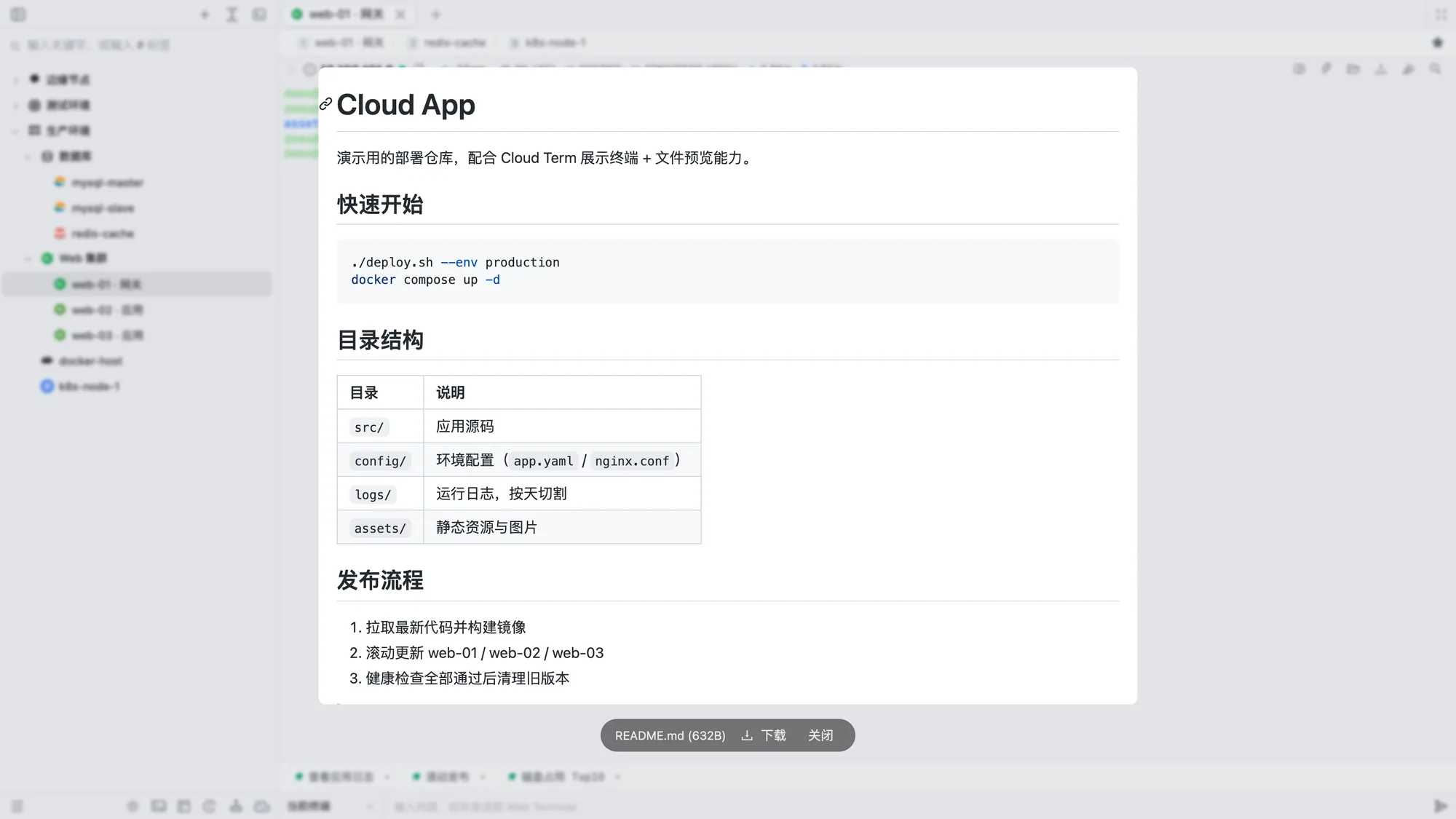 | 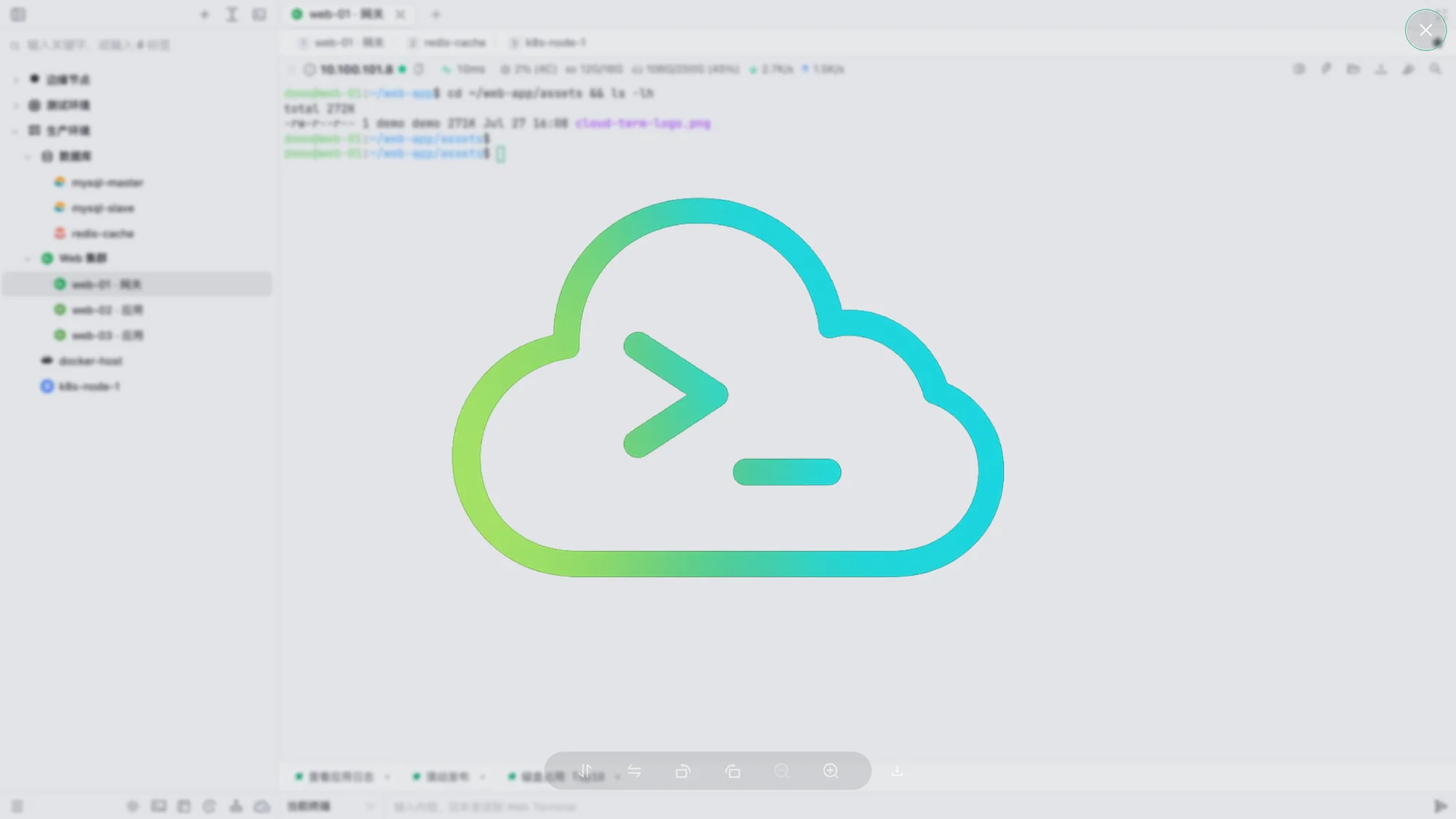 | 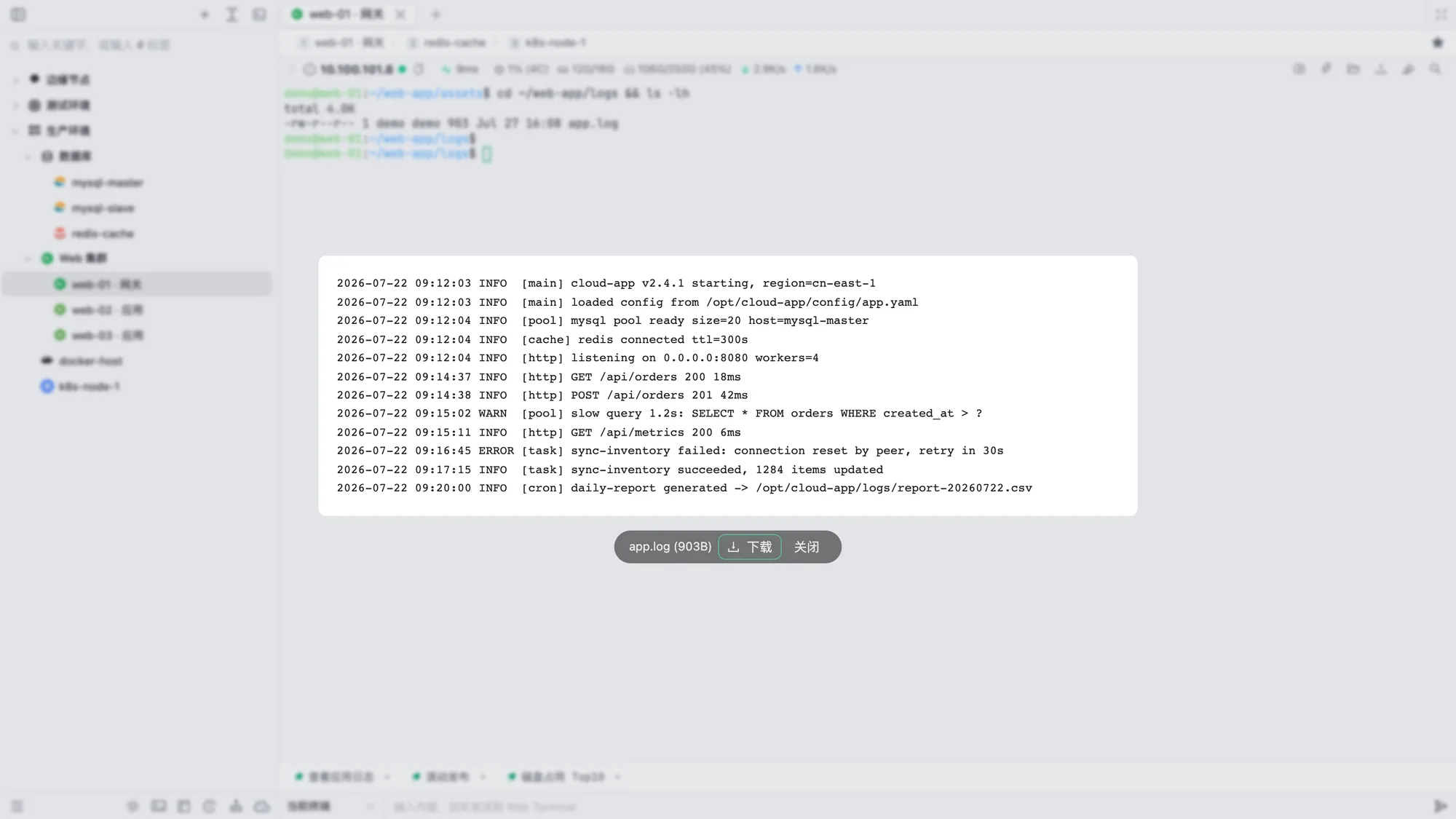 |
IP 归属查询
在终端里选中一个 IPv4 地址,划词菜单会多出「查看」,点击即可查询国家 / 地区、省市、运营商、ASN、时区、经纬度等信息(数据来自第三方服务 ipapi.co,需要联网)。内网、回环、链路本地地址本地直接判定,不会发起请求。
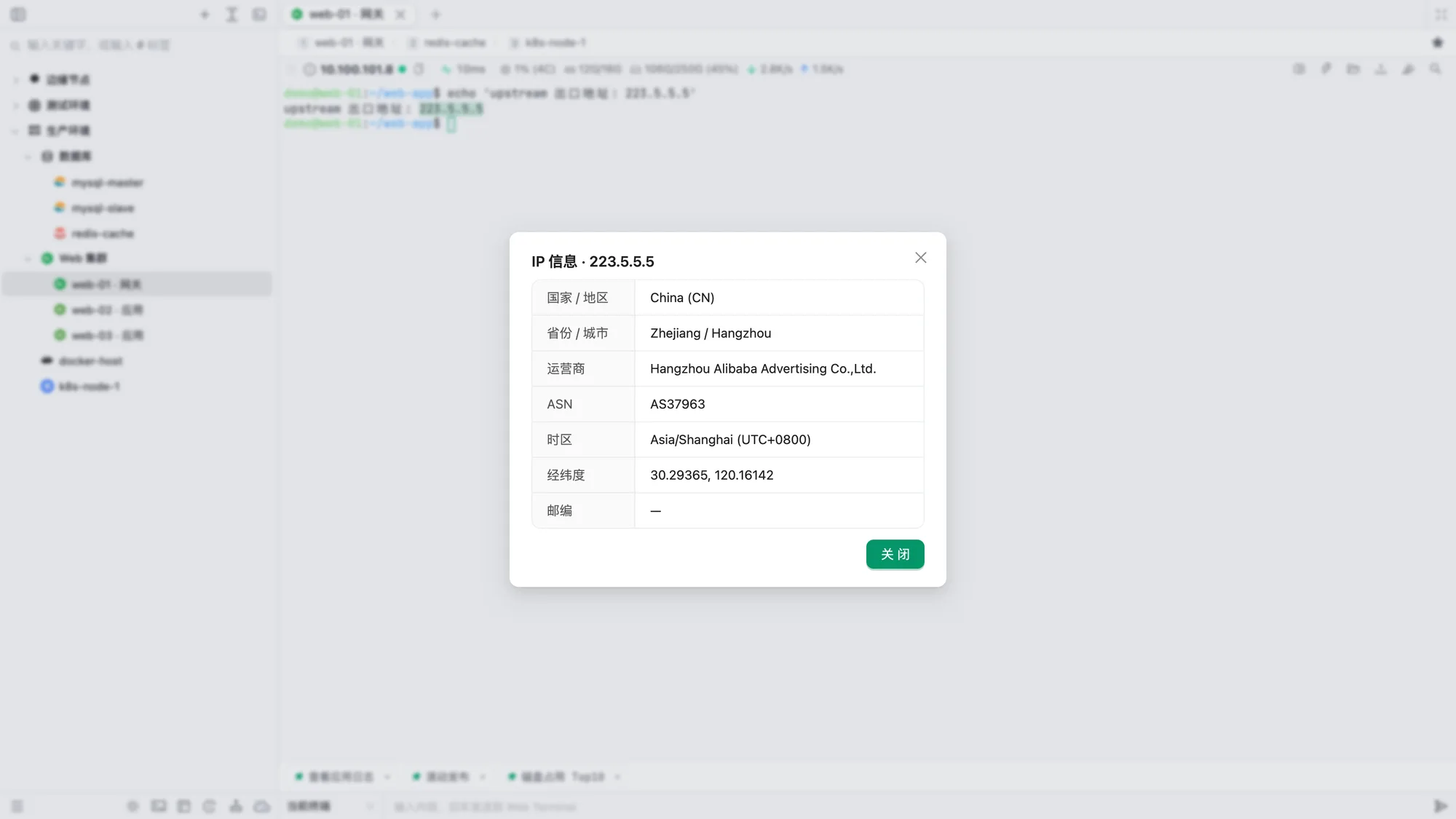
该插件依赖「划词快捷菜单」,如果在「设置 → 工作区」里关掉了悬浮菜单,就无法触发。
JSON 格式化
在终端里选中一段 JSON(对象或数组,curl 返回、日志里的一行都行),划词菜单会多出「格式化」,点击弹窗展示带缩进与语法着色的格式化结果:
- 自动校验合法性,只有整段是合法 JSON 对象 / 数组时才出现按钮,普通文本不会误触发
- 弹窗内可一键复制格式化后的文本,或复制压缩(minify)后的单行文本
与「IP 归属查询」一样,该插件依赖「划词快捷菜单」,关掉悬浮菜单后无法触发。
任务完成通知
命令跑得久,切去干别的,跑完自动叫你:
- 触发条件:命令运行超过阈值(默认 15 秒)、结束时你不在看这个终端(应用切到后台,或切到了别的标签页 / 分屏)
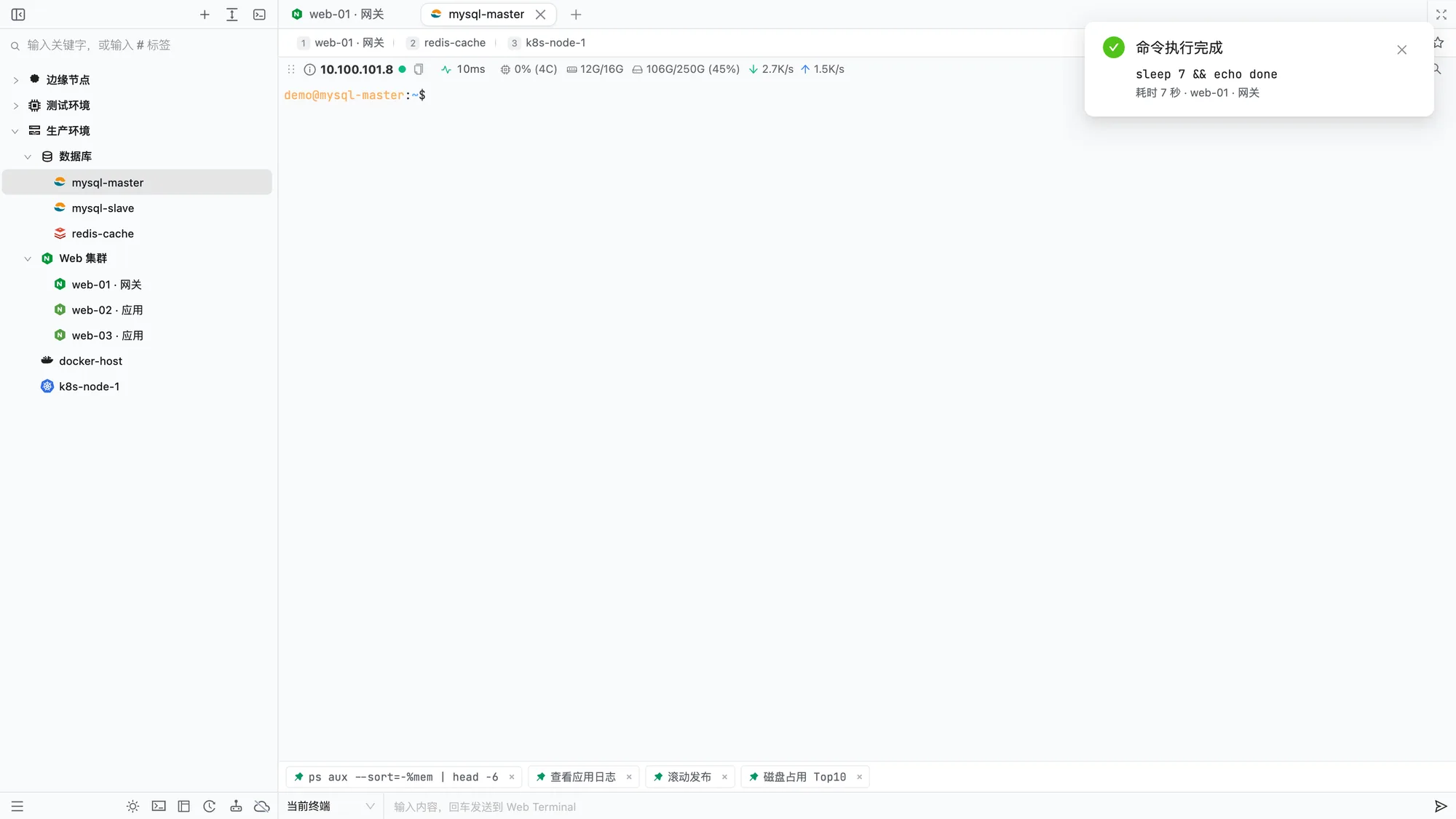
- 通知形态:应用在后台走系统通知(macOS 桌面端点击可跨 Space 拉回应用并跳到对应终端);应用在前台但终端失焦,则在右上角弹应用内通知,点击直接跳回该终端;你正盯着这个终端时不打扰
- 通知内容:命令原文 + 耗时 + 退出码 + 连接名。退出码需要远端 shell 配了 shell 集成(OSC 133),否则用提示符启发式判断结束时刻
- 不跟踪的命令:vim / less / top / htop / ssh / tmux / mysql / python 等交互式或常驻命令,以及用代码片段直接发送的命令
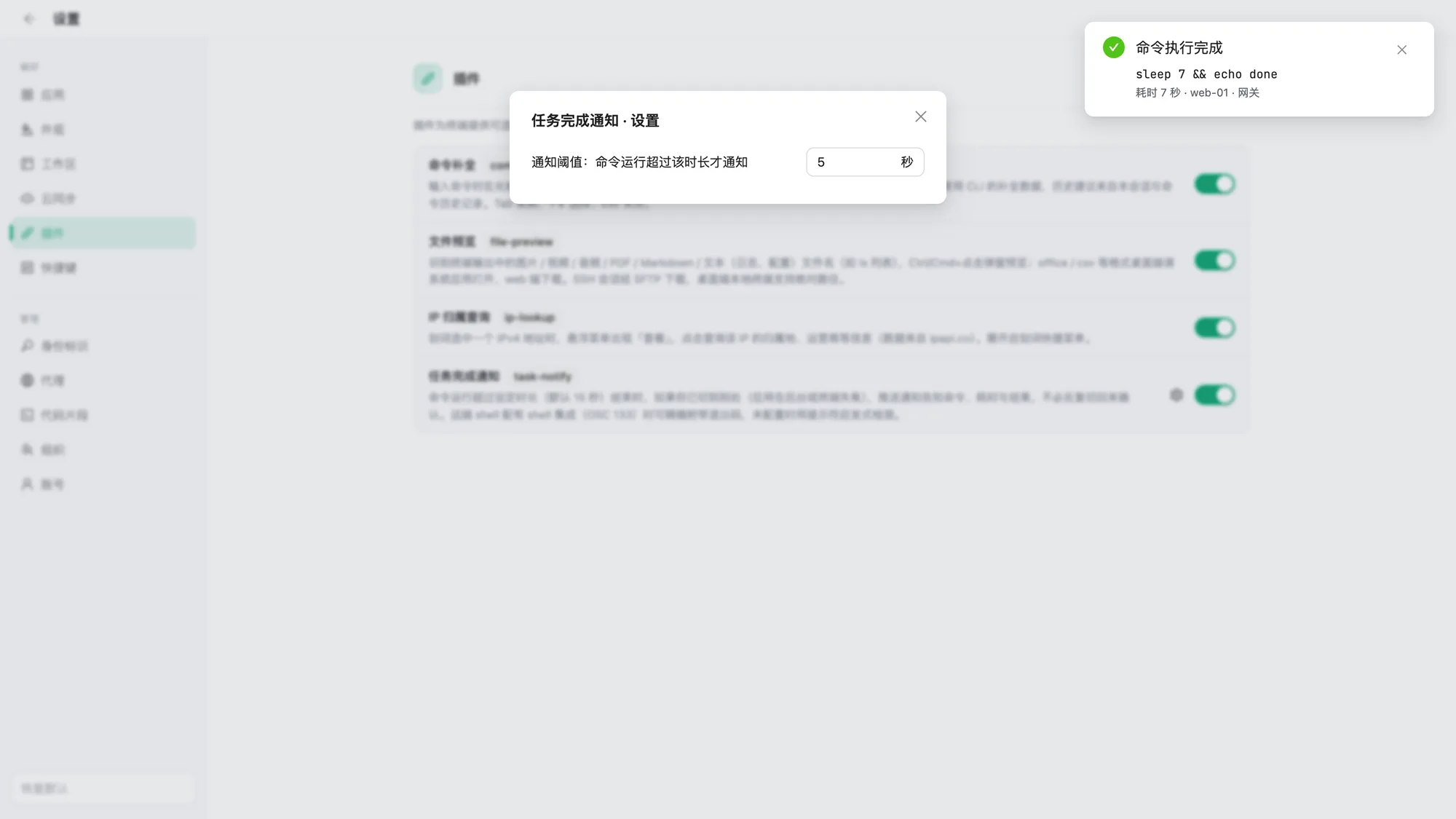
- 阈值可调:插件行右侧的齿轮按钮 →「通知阈值」,范围 3–3600 秒
| 应用内通知 | 阈值设置 |
|---|---|
 |  |
工作区设置
「工作区设置」抽屉集中管理终端行为与布局:
- 终端外观:字号、字重、行间距、底部留白、回滚行数、光标样式(块 / 竖线 / 下划线)与闪烁、渲染方式(WebGL / DOM)
- 终端交互:选中即复制、右键粘贴、识别链接、划词菜单及按钮项、多行粘贴确认、主机指纹确认、自动切换英文输入法(桌面端)
- 布局:会话信息、机器信息、撰写栏、收藏栏显示开关,标签页密度(常规 / 紧凑),点击标签页定位连接
- 启动:记住上次打开的连接,下次启动自动恢复标签页
- 传输:拖拽上传开关、单文件大小上限、上传时隐藏回显
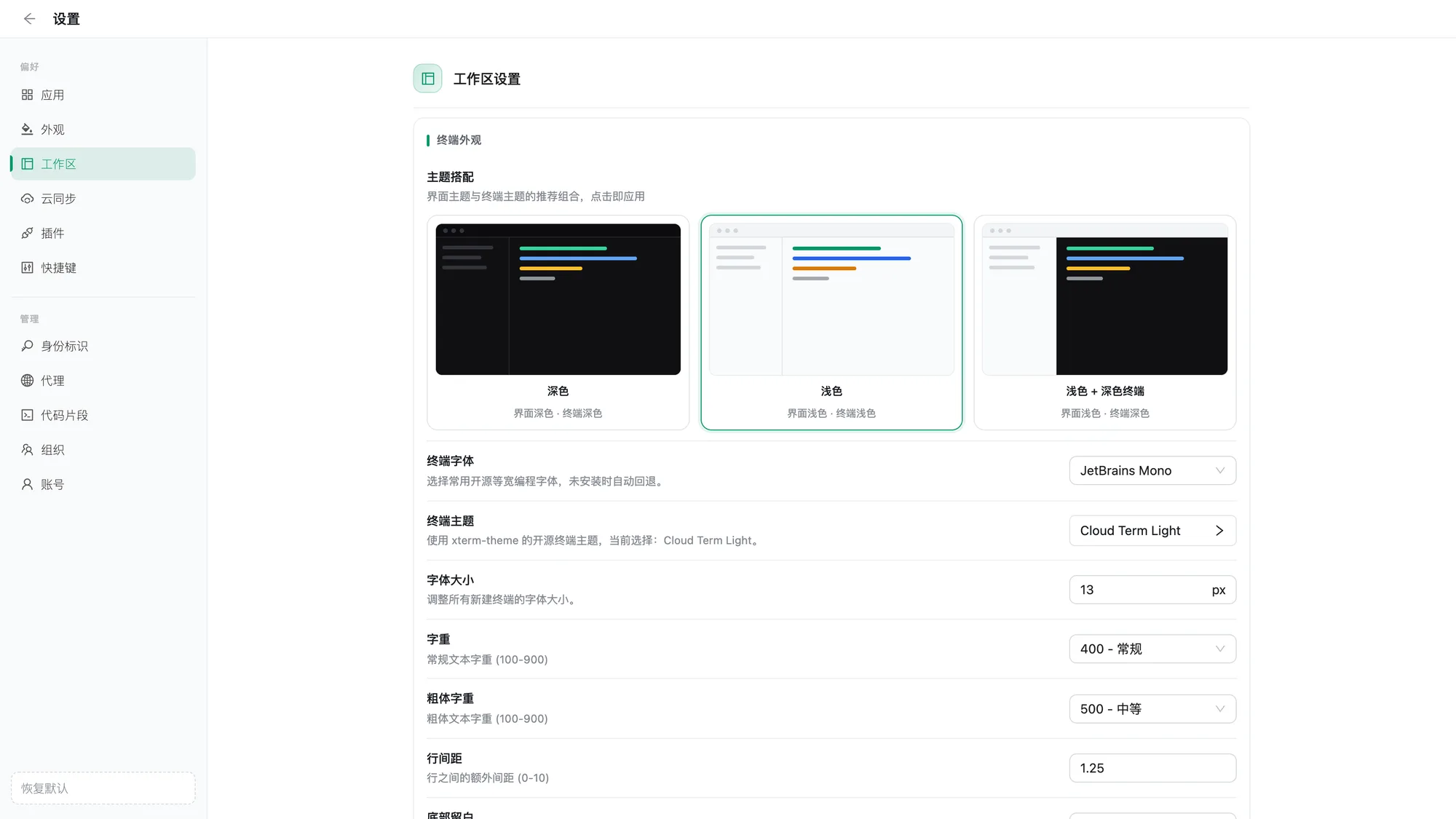
新版本调整了两个默认值:「选择文本即复制」和「右键粘贴」默认关闭(老用户已保存的设置不受影响)。这样右键默认弹出终端菜单,误触粘贴的情况也更少;喜欢原行为的话在这里打开即可。
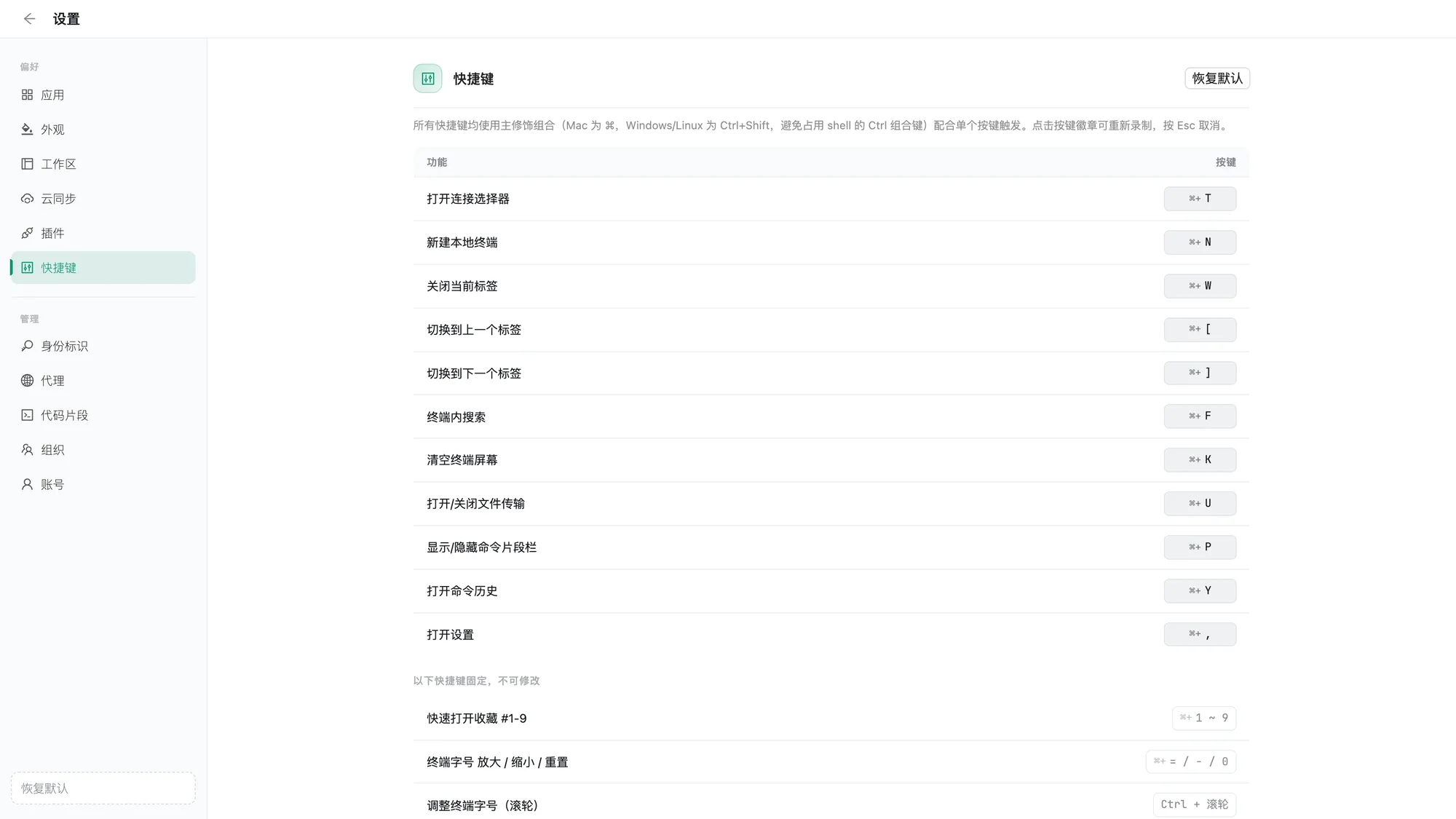
快捷键
设置面板的「快捷键」页可以查看和自定义快捷键。主修饰键固定为 macOS 下的 ⌘、Windows / Linux 下的 Ctrl+Shift(避免与 shell 自身的 Ctrl 组合键冲突),可修改的是配合的字母 / 符号键位:
| 功能 | 默认(macOS) | 默认(Windows / Linux) | 可自定义 |
|---|---|---|---|
| 打开连接选择器(新建标签) | ⌘ T | Ctrl Shift T | ✅ |
| 新建本地终端(桌面端) | ⌘ N | Ctrl Shift N | ✅ |
| 终端内搜索 | ⌘ F | Ctrl Shift F | ✅ |
| 清空终端 | ⌘ K | Ctrl Shift K | ✅ |
| 打开 / 关闭文件传输(SFTP) | ⌘ U | Ctrl Shift U | ✅ |
| 显示 / 隐藏片段栏 | ⌘ P | Ctrl Shift P | ✅ |
| 打开命令历史 | ⌘ Y | Ctrl Shift Y | ✅ |
| 打开设置 | ⌘ , | Ctrl Shift , | ✅ |
| 关闭当前标签页 | ⌘ W | Ctrl Shift W | ✅ |
| 上一个 / 下一个标签页 | ⌘ [ / ⌘ ] | Ctrl Shift [ / ] | ✅ |
| 快速打开收藏栏第 1-9 个连接 | ⌘ 1 ~ ⌘ 9 | Ctrl Shift 1 ~ 9 | 固定(按收藏顺序) |
| 终端字号放大 / 缩小 / 重置 | ⌘ + / ⌘ - / ⌘ 0 | Ctrl Shift + / - / 0 | 固定,另支持 Ctrl + 滚轮 |
补充说明:
- 点击快捷键徽章即可重新录制按键,
Esc取消录制,系统会自动检测冲突;每一项都可单独禁用或恢复默认值,页尾仍可一键还原全部快捷键。 - 分屏通过拖拽标签页到终端面板边缘实现,暂无对应键盘快捷键。
- 快捷键页底部附有 GNU Readline 快捷键速查表(光标移动 / 编辑 / 历史 / 终端控制),是 shell 自带行编辑能力的参考。
云同步
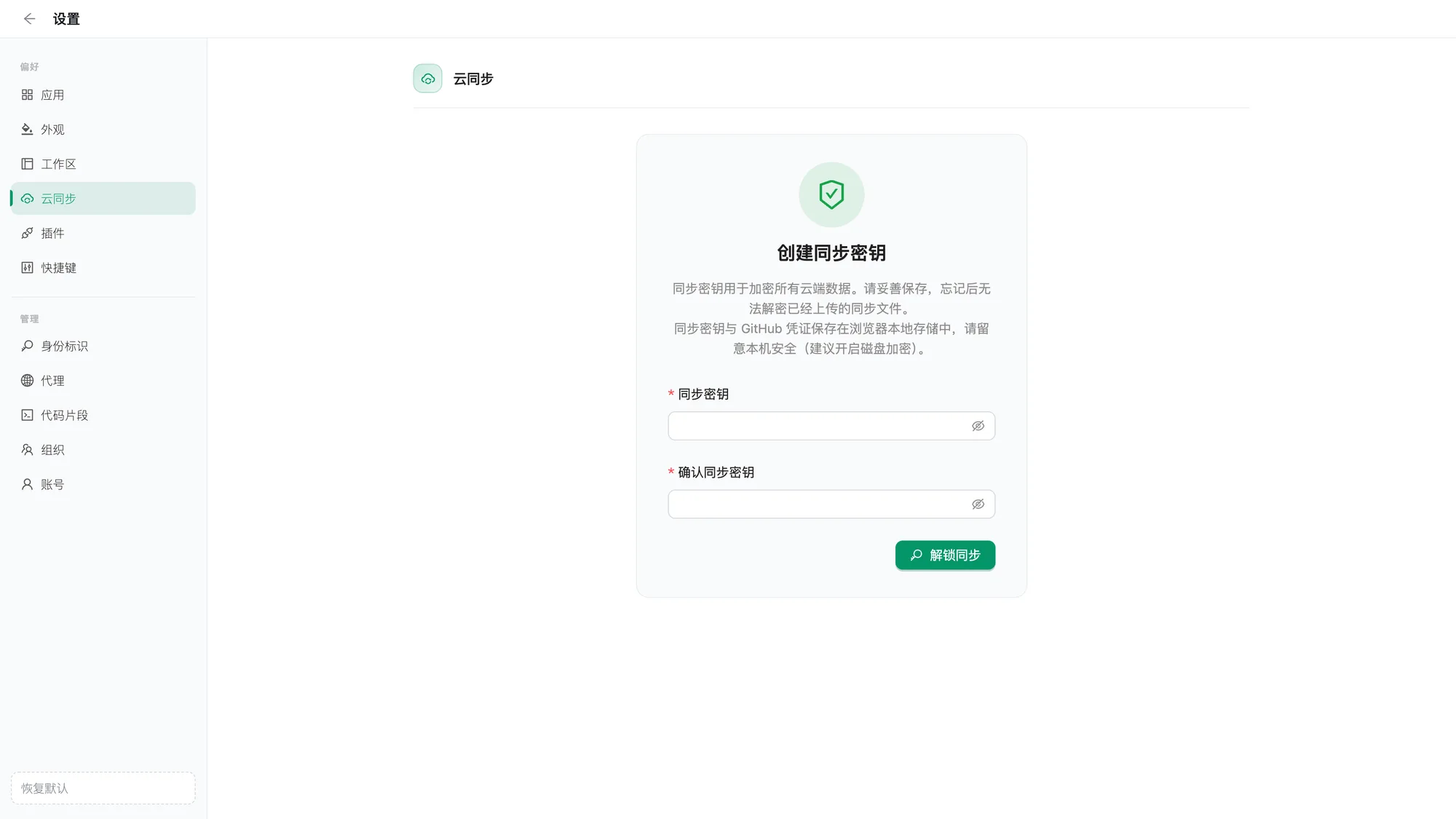
云同步用于在多台设备之间同步连接、身份标识、文件夹、标签、收藏、代码片段与部分设置(含皮肤与插件开关)。所有数据先在本地用「同步密钥」加密再上传(端到端加密),服务端无法解密;同步密钥仅保存在本机,丢失后云端历史数据将无法解密,请务必妥善保管。
当前支持的云服务商(同一时间只能启用一个):
| Provider | 说明 |
|---|---|
| CloudTerm 官方云 | 登录云账号即可一键启用,推荐 |
| GitHub Gist | OAuth 设备登录或 Fine-grained PAT,配置最简单 |
| GitHub 私有仓库 | 数据保存在你自己的私有仓库,每次同步产生 commit,可按历史回滚 |
| S3 兼容存储 | 即将支持 |
核心能力:
- 自动同步:数据变更后自动上传;检测到冲突会暂停自动同步并提示手动处理
- 智能合并:基于内容指纹与同步基线做三方合并,支持删除墓碑;真正冲突到同一条数据时以本地为准并提示
- 状态提醒:顶栏图标提示本地待上传 / 云端有更新 / 双端冲突 / 授权失效;有活动终端会话时不会强行刷新数据,改为提示「待手动同步」
- 历史版本:浏览云端修订历史(含来源设备),并可恢复到任意版本
- 强制上传:云端数据异常时可确认后用本机数据整体覆盖云端
- 本地备份:每次拉取 / 导入前自动备份本机数据(每用户最多 5 份),可随时恢复,恢复操作本身也会先备份,完全可逆
GitHub 私有仓库配置流程
第一步:生成 Fine-grained Personal Access Token
- 打开 github.com/settings/personal-access-tokens/new(设置面板内也有「打开 token 页面」的直达链接)。
- Resource owner 选择该私有仓库所属的用户或组织。
- Repository access 选择
Only select repositories,只勾选用于同步的那个私有仓库。建议单独新建一个专用仓库,因为同步产生的历史 commit 会一直保留在仓库中。 - 在 Repository permissions 中,将 Contents 权限设置为
Read and write。 - 生成 Token 并复制保存(Token 只会显示一次)。
第二步:设置同步密钥(Sync Key)
首次使用云同步时,打开「设置 → 云同步」,先创建「同步密钥」,用于加密上传到云端的数据。
⚠️ 同步密钥仅保存在本机,用于本地加解密,不会上传。一旦丢失将无法解密已上传的历史数据;不要与上一步的 GitHub Token 混淆。
第三步:选择并配置「GitHub 私有仓库」
在云服务商列表中选择「GitHub 私有仓库」,点击「配置」。
在弹出的表单中依次填写:
字段 说明 Repository 支持 owner/repo或 GitHub 仓库 URL(HTTPS /.git均可),保存时自动解析Branch 目标分支,默认 main同步文件路径 默认 .cloud-term/sync.json;文件不存在时首次上传自动创建Fine-grained Personal Access Token 粘贴第一步生成的 Token 点击「保存」。保存时会自动校验:仓库必须是私有仓库、Token 是否有效、是否有目标仓库的 Contents 读写权限,任何一项不满足都会给出明确提示。
第四步:开始同步
保存成功后自动进行首次同步;此后可手动「拉取远端」/「上传本地」,或开启「自动同步」。其他设备只需使用相同的同步密钥与相同的仓库配置(可各自生成自己的 Token)即可加入同步。
注意事项
- 每次同步产生一个 commit,建议使用专用仓库。
- 一次只能启用一个云服务商,切换前需先断开当前服务商。
- 桌面端的同步密钥与 GitHub 凭证保存在本机存储中,请保护好本机环境(建议开启磁盘加密)。
云账号与组织协作
云账号
点击左下角头像可登录 Cloud Term 云账号,支持微信扫码登录(扫码后在小程序中确认)与 GitHub 登录。登录后可以:
- 使用 CloudTerm 官方云同步
- 编辑昵称、上传头像
- 加入或创建组织、上传小游戏成绩到全球排行榜
绑定邮箱:目前在微信小程序端的「账号 → 编辑资料」里提供,输入邮箱地址 → 获取 6 位验证码 → 确认绑定,之后可换绑或解绑。桌面端 / Web 端暂无此入口。
组织(团队协作)
组织功能面向团队场景,把连接与片段作为团队资产统一管理:
- 创建与加入:创建组织(付费功能,通过兑换码开通订阅:席位数 + 有效期),成员通过一次性邀请链接(72 小时 / 单人)、用户 ID 定向邀请或邀请码加入
- 角色权限:内置 Owner / Admin / Member 角色,还支持自定义角色,细分管理成员 / 角色 / 集合 / 密钥 / 订阅等权限
- 集合(Collections):把共享连接和片段按集合分组,按角色配置每个集合「无权限 / 只读 / 可编辑」
- 共享连接与个人凭证:组织统一维护连接信息,成员可本地绑定自己的凭证(凭证不会上传组织);也支持集合级「共享凭证」,服务账号随集合加密共享
- 保存到个人空间:把组织共享连接复制一份到自己的工作区(不含组织凭证)
- 端到端加密:组织共享数据同样端到端加密,新成员需等管理员发放数据密钥后才能解密
- SSH 公钥目录:成员登记 SSH 公钥,管理员据此在服务器开通登录;支持「公钥 × 主机」授权登记,移除成员时自动汇总待删公钥清单,离职回收不遗漏
- 组织云同步与回滚:组织数据独立同步版本,支持历史回滚
- 审计日志:记录时间 / 操作人 / 操作 / 对象,团队操作有迹可循
桌面端特有功能
| 功能 | 说明 |
|---|---|
| 本地终端 | 直接打开本机 Shell(macOS)/ PowerShell(Windows) |
| 系统托盘 | 菜单栏 / 托盘弹窗显示登录与同步状态,快捷进入本地终端、新建连接、设置、立即同步 |
| macOS 连接菜单 | 系统顶部菜单栏新增「连接」菜单,快速打开已保存连接 |
| 自动更新 | 检查新版本 → 后台下载(带进度)→ 提示重启安装,更新包经签名校验 |
| 关闭确认 | 关闭应用时若有打开的标签页,询问下次启动是否恢复 |
| 输入法切换 | 聚焦终端时自动切换系统输入法为英文 |
| 系统通知 | 「任务完成通知」插件在应用后台时投递系统通知,点击可拉回应用并定位终端 |
| 文件预览增强 | office / csv 等格式调用系统默认应用打开 |
| 深链接 | 支持打开组织邀请链接、导入 .ctkey 密钥文件 |
Web 端说明:受浏览器限制,Web 端没有本地终端、系统托盘与关闭确认;剪贴板受限时会弹出粘贴框;其余功能与桌面端一致。
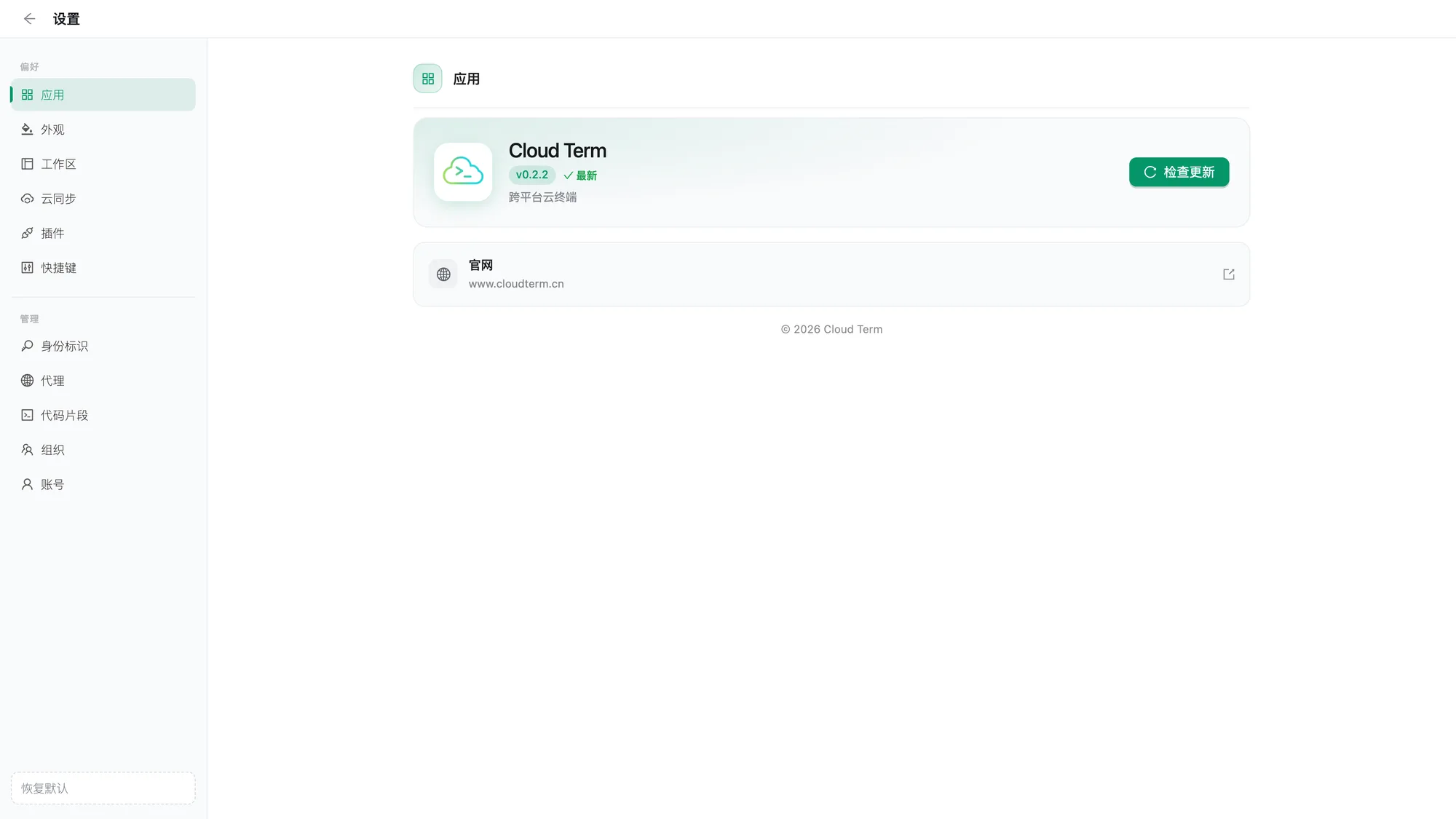
当前版本号与「检查更新」在「设置 → 应用」里:
彩蛋:内置小游戏
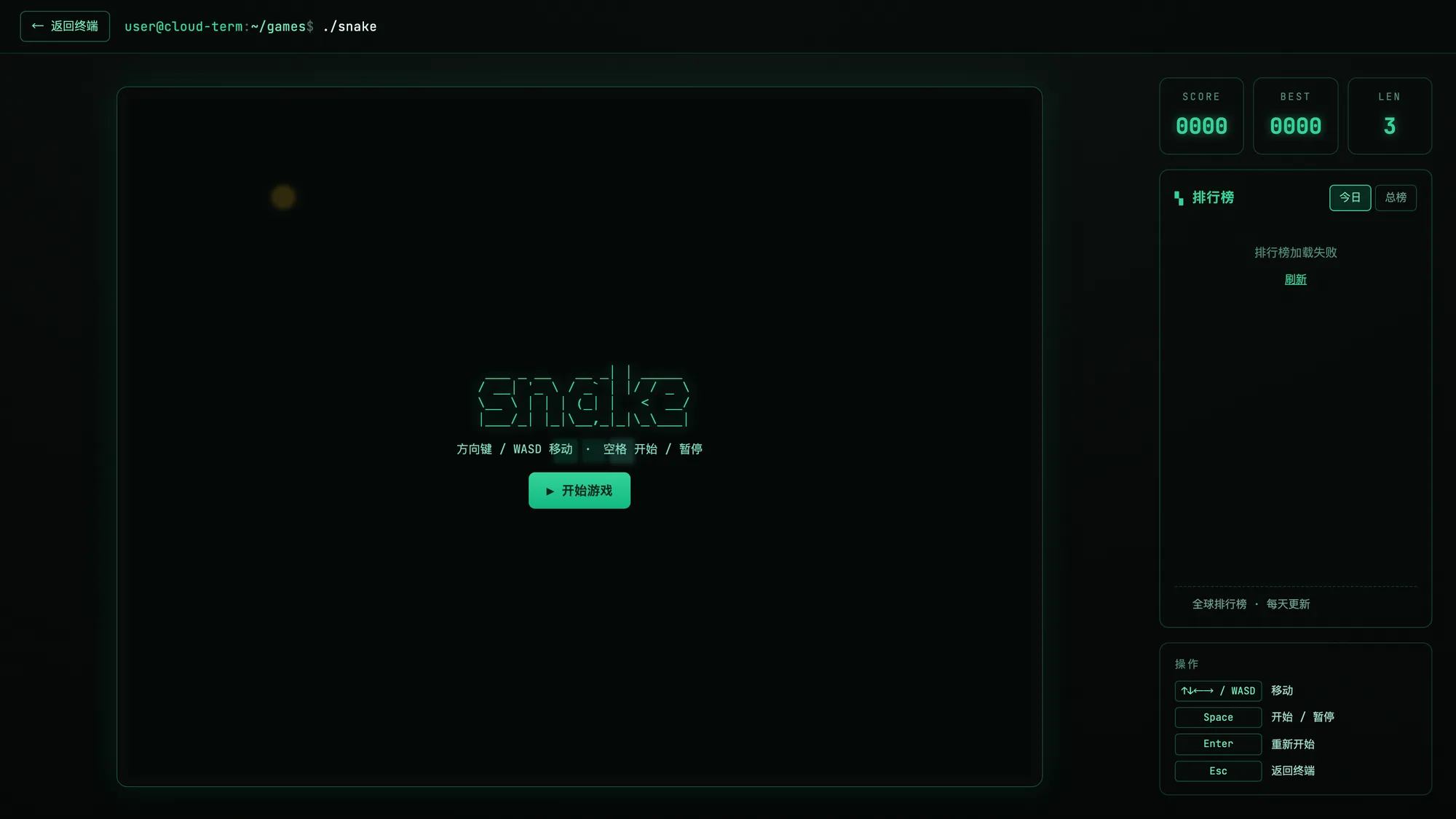
工作累了?底部工具栏藏了两款终端风小游戏:
- 贪吃蛇:方向键 / WASD 操作
- 文字战机(ZType):输入敌机上的命令锁定射击,顺便练打字
登录云账号后成绩可上传全球排行榜(今日榜 / 总榜,每日更新)。
本地备份与恢复
每次从云端拉取 / 合并 / 按历史恢复数据前,Cloud Term 都会自动在本机生成一份备份(每用户最多保留 5 份),可在「设置 → 云同步 → 同步状态」中查看并一键恢复;恢复操作本身也会再次自动备份,操作完全可逆。